
業務シナリオ
「船が遅れたら?」「現物検査になったら?」など、よくある質問に答えるシナリオです。手順ごとに、M&C ERP の実際の画面を枠と番号付きで示します。
S01 — 船積の遅延
船積が遅れたとき、どのお客様に影響するかすぐにわからない
デモ環境では DEMO-S01 で同じデータを開けます。
手順1
- 操作
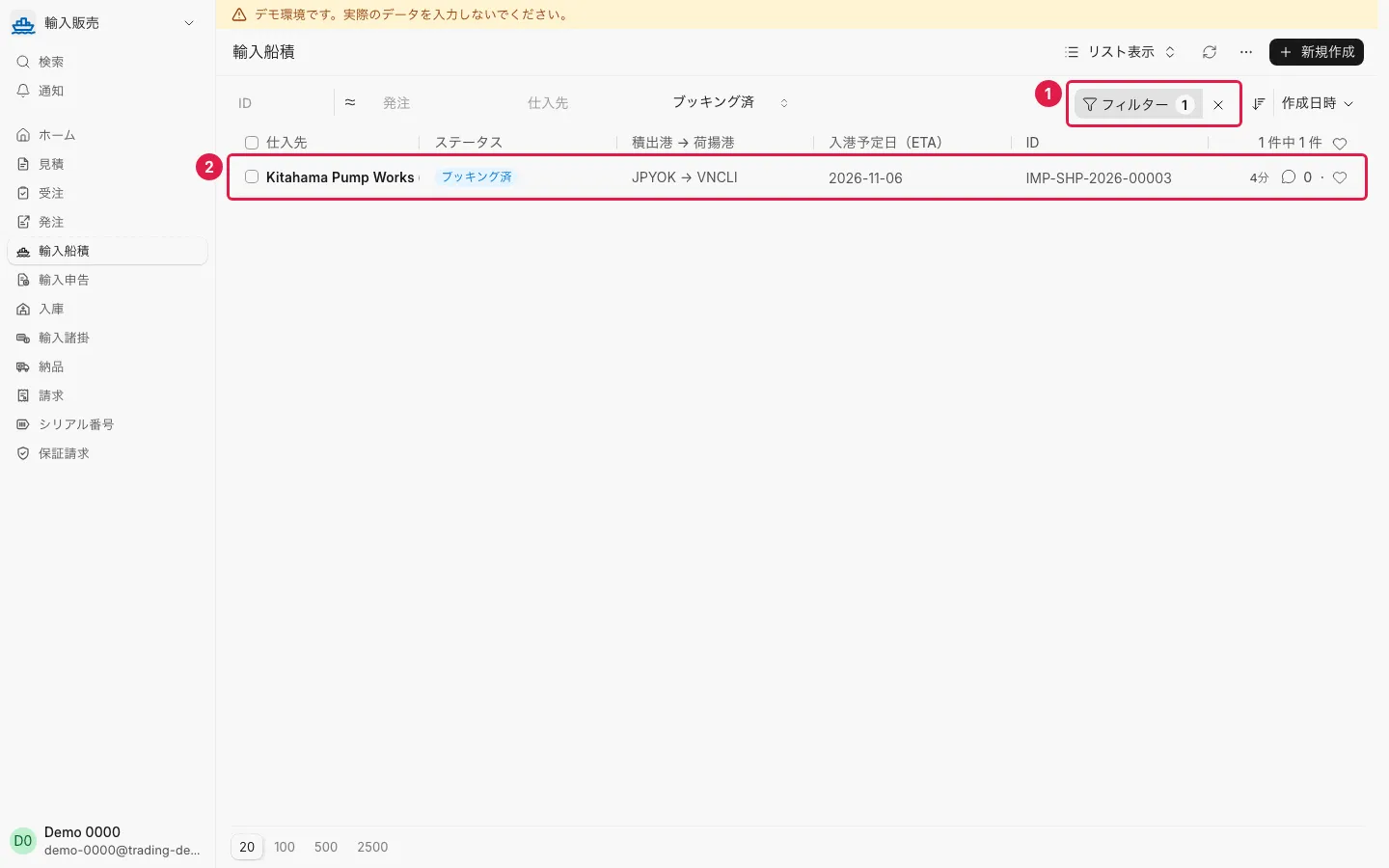
- 「輸入船積」を開き、フィルター①で「ステータス」= ブッキング済、「入港予定日(ETA)」< 今日 にします。
- 画面
- 輸入船積 一覧
- 結果
- ETA を過ぎても未着の船積 DEMO-S01 ② が表示されます。
手順2
- 操作
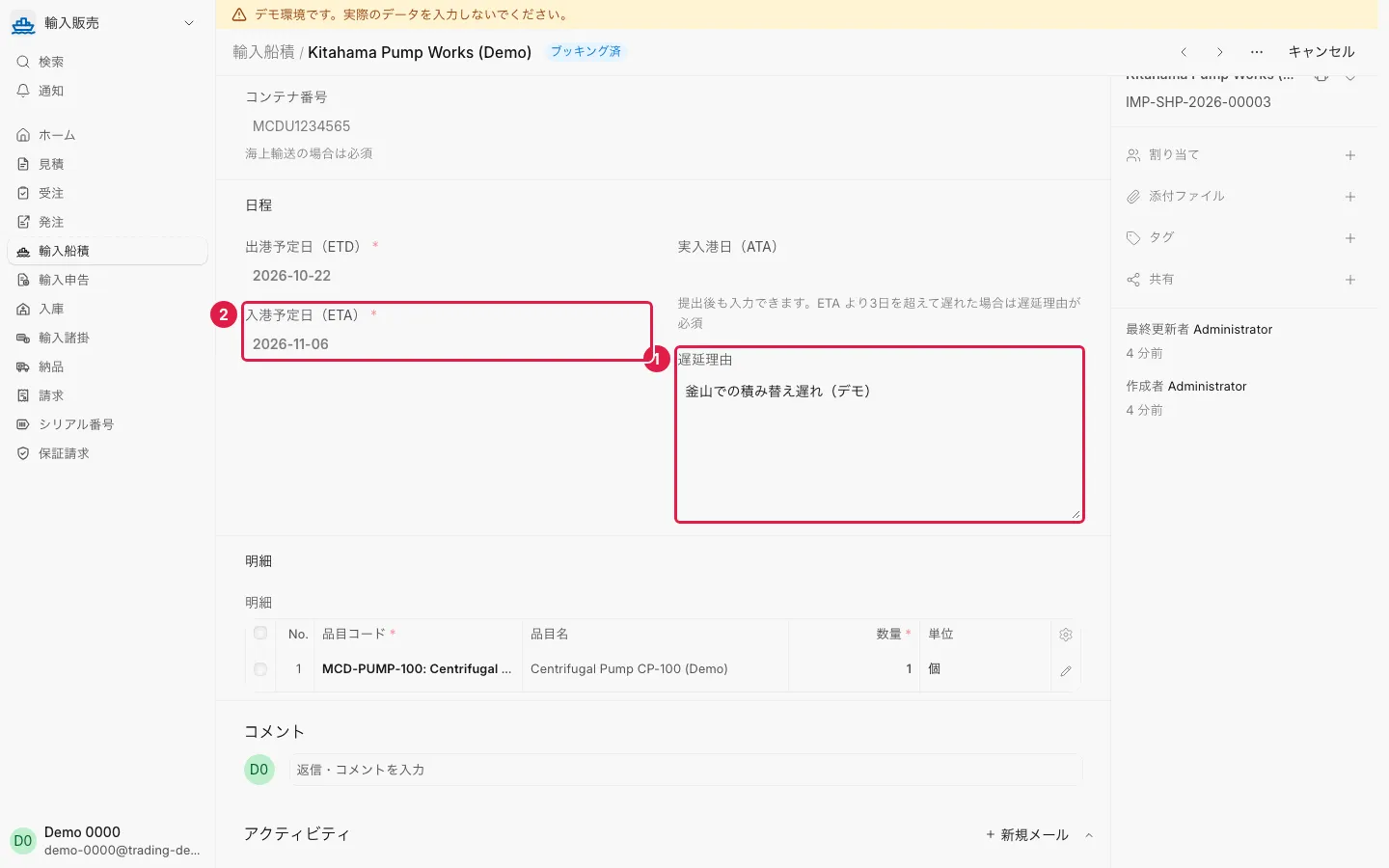
- DEMO-S01 を開きます。
- 画面
- 輸入船積
- 結果
- 「遅延理由」① に「釜山での積み替え遅れ(デモ)」(提出後も編集可)、ETA ② は過ぎています。
手順3
- 操作
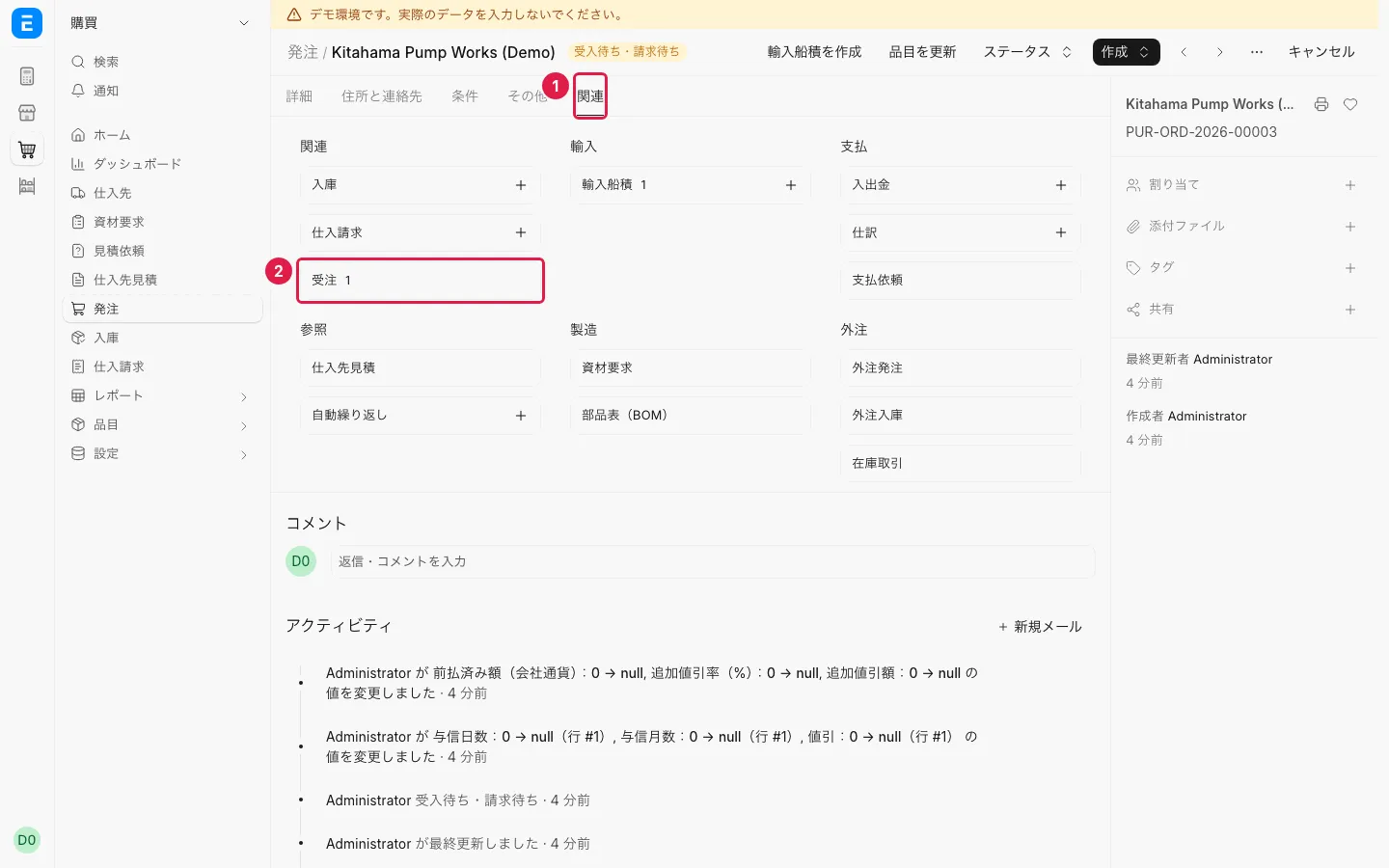
- 船積の「発注」欄から発注を開き(船積には「関連」タブがありません)、「関連」タブ ①→「受注」② を開きます。
- 画面
- 発注 → 受注
- 結果
- 影響を受けるお客様の受注が開きます。事前の連絡に使えます。
S02 — 審査区分:黄(書類審査)
審査区分が黄や赤になり、検査の費用と日数が読めない
デモ環境では DEMO-S02 で同じデータを開けます。
手順1
- 操作
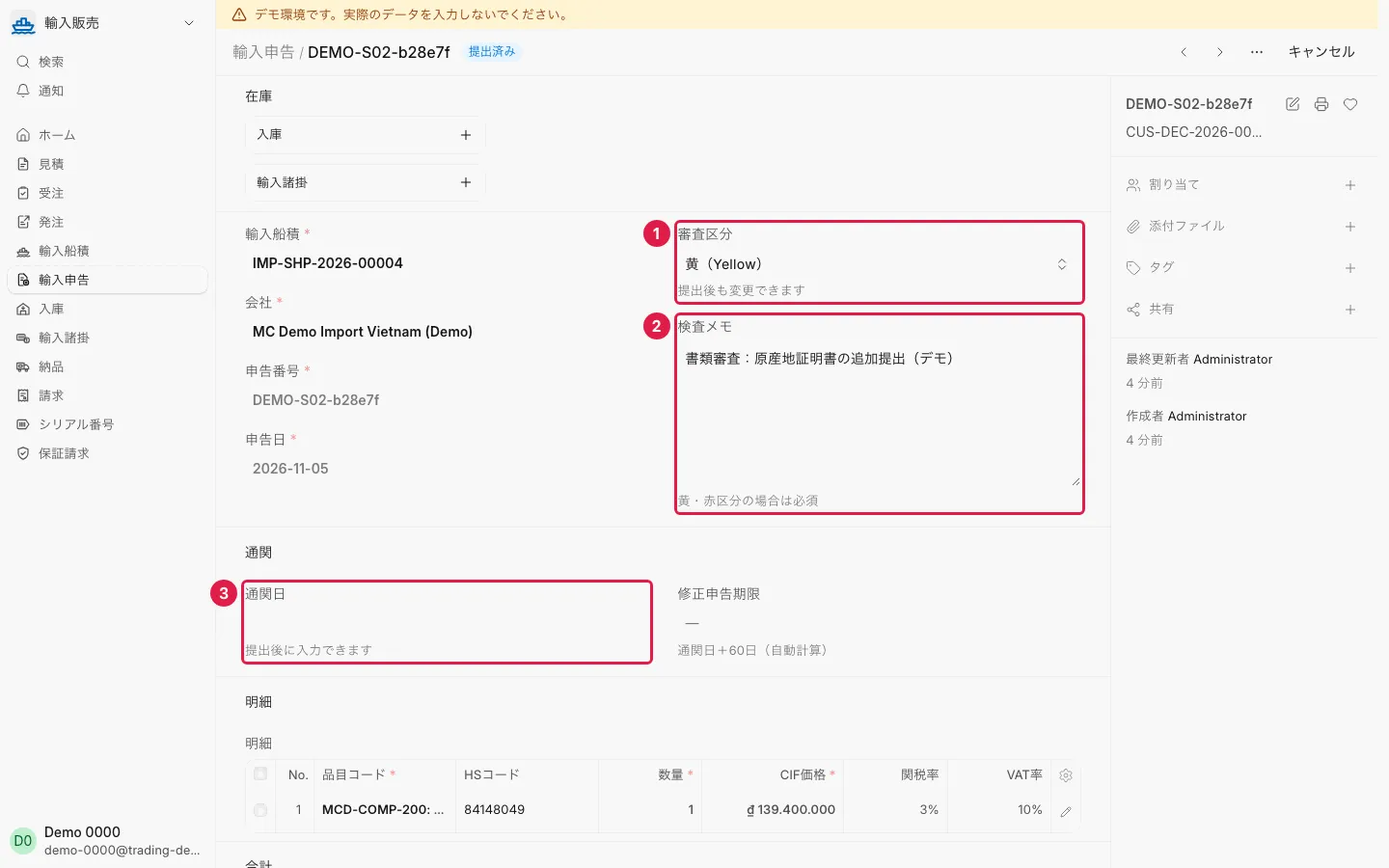
- 「輸入申告」で船積 DEMO-S02 の申告を開きます。
- 画面
- 輸入申告
- 結果
- 「審査区分」= 黄 ①、「検査メモ」②、「通関日」は未入力 ③。
手順2
- 操作
- 申告にひも付く船積を開きます。
- 画面
- 輸入船積
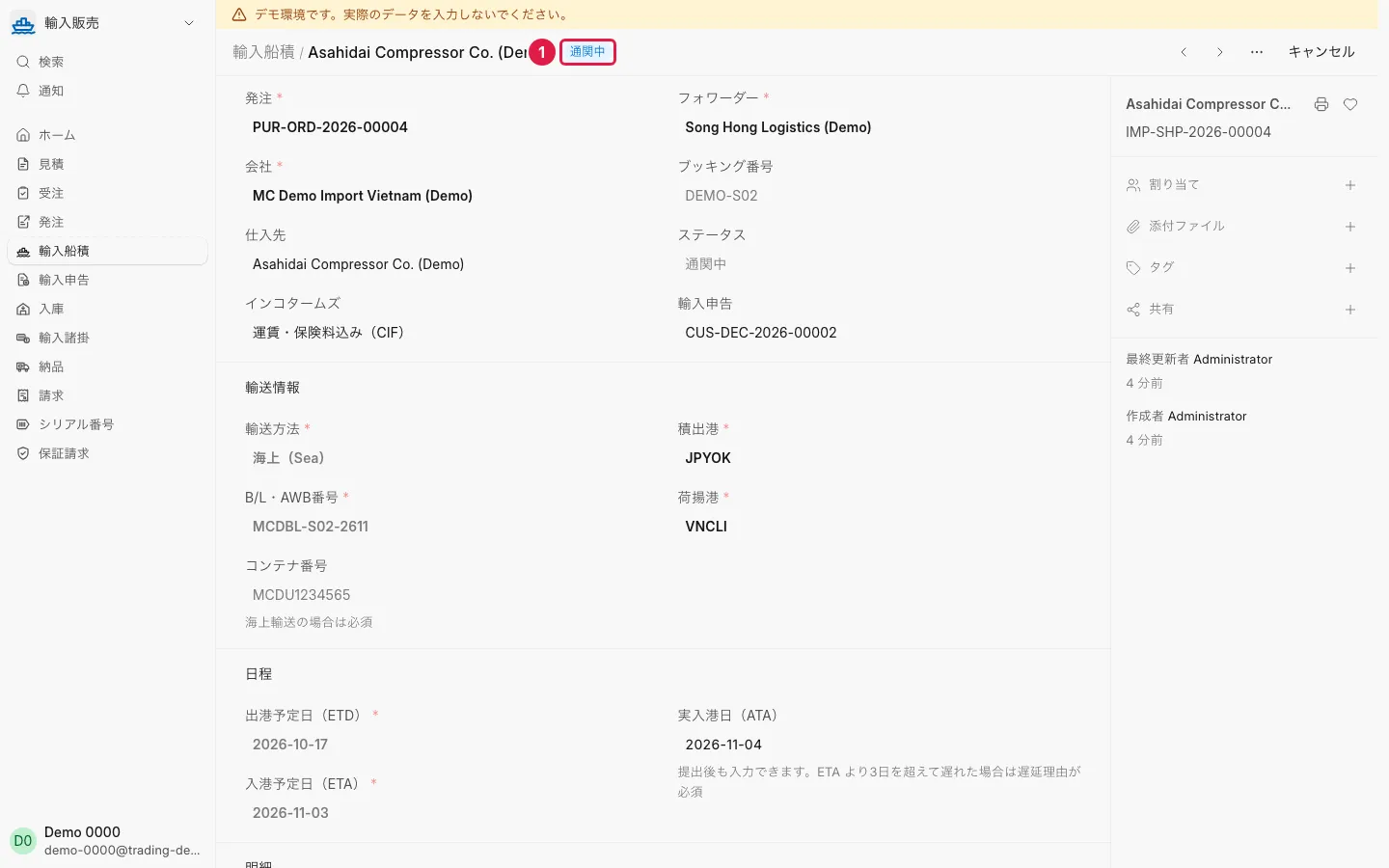
- 結果
- 「ステータス」= 通関中 ①。
手順3
- 操作
- (任意・データが変わります)「通関日」に今日を入力して「更新」を押します。
- 画面
- 輸入申告
- 結果
- 船積が「通関済」になり、「修正申告期限」が入ります。
S03 — 審査区分:赤(現物検査)
審査区分が黄や赤になり、検査の費用と日数が読めない
デモ環境では DEMO-S03 で同じデータを開けます。
手順1
- 操作
- 船積 DEMO-S03 の申告を開きます。
- 画面
- 輸入申告
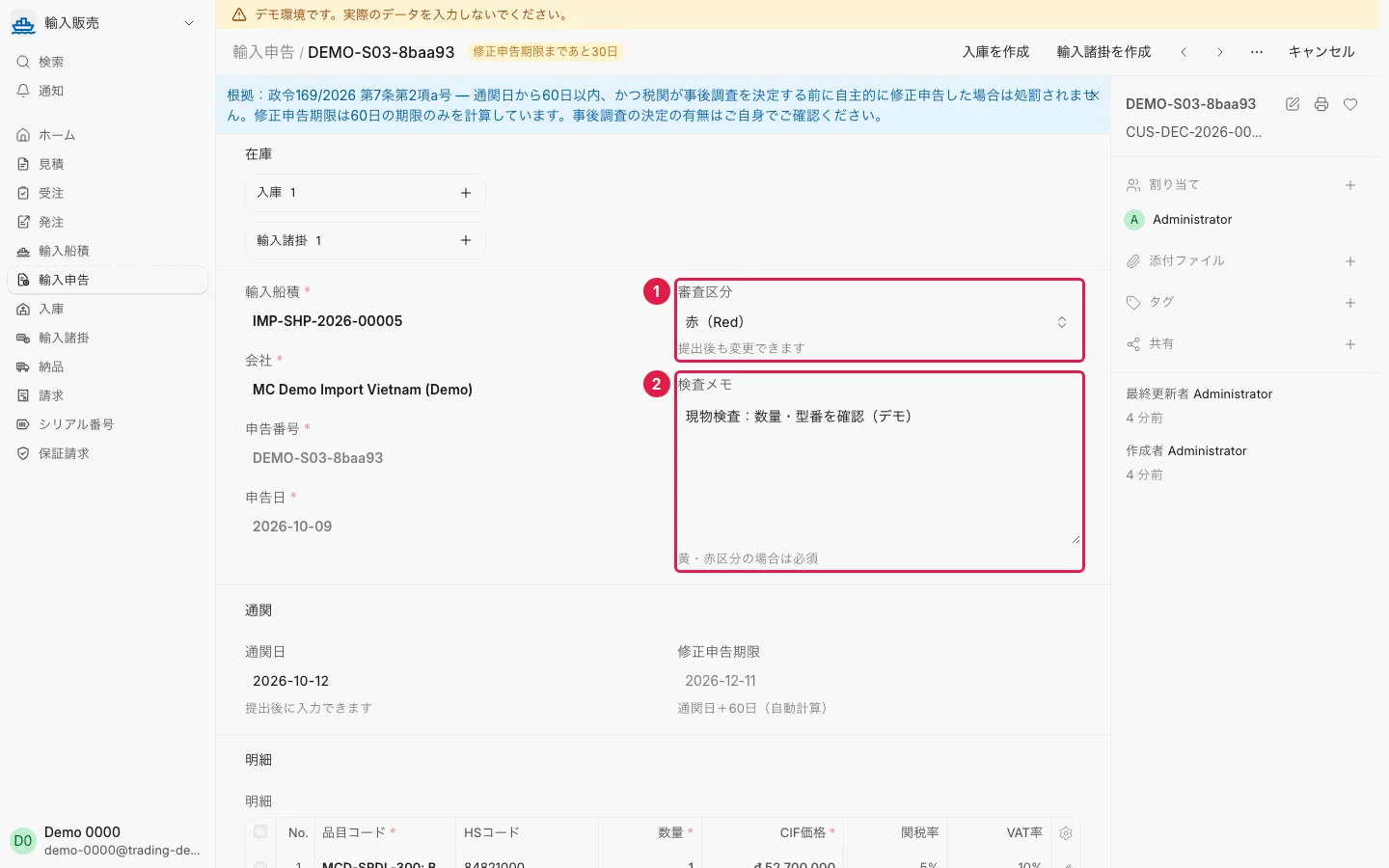
- 結果
- 「審査区分」= 赤 ①、「検査メモ」②。
手順2
- 操作
- 「関連」→「輸入諸掛」を開きます。
- 画面
- 輸入諸掛
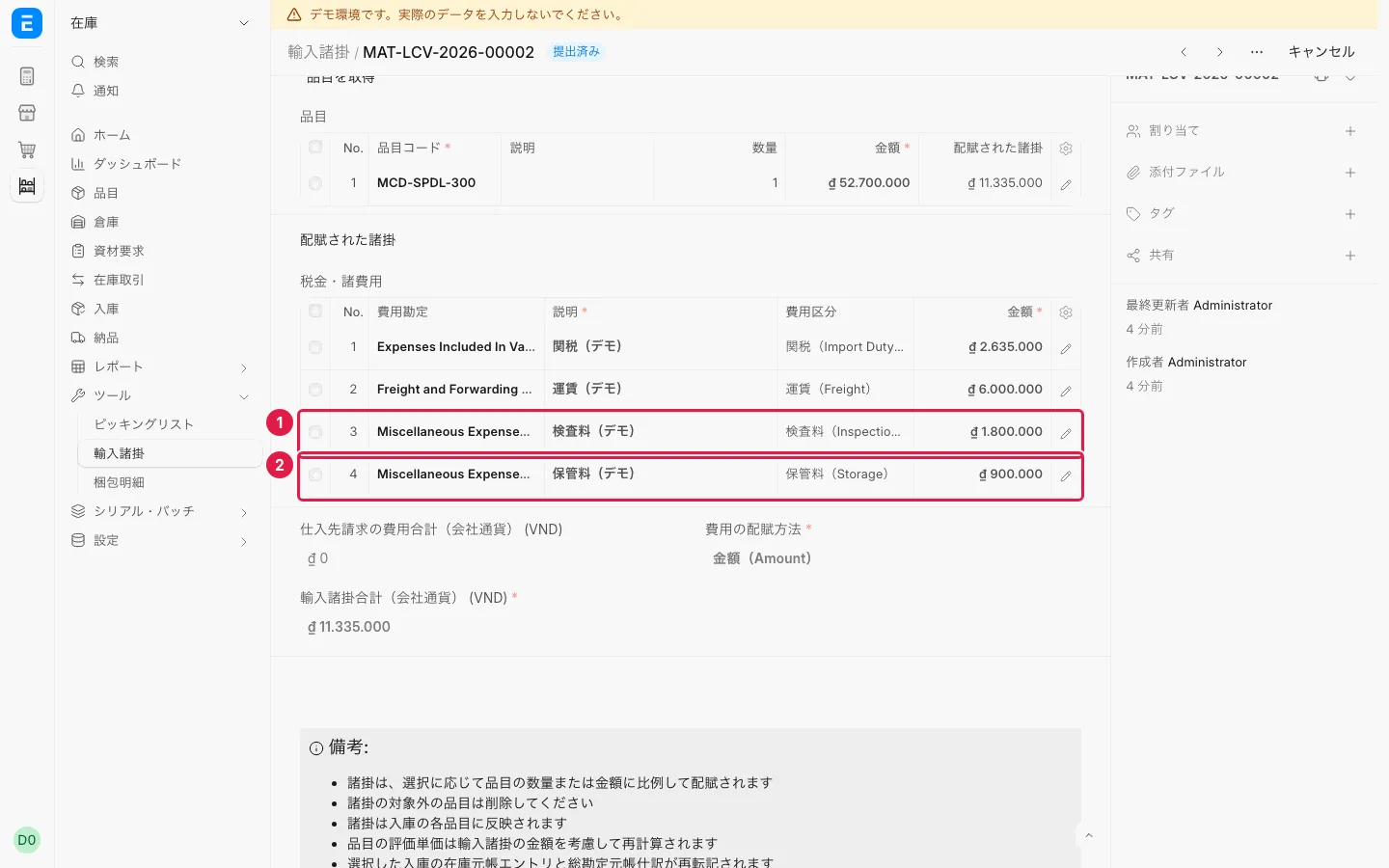
- 結果
- 関税・運賃と並んで「検査料」①・「保管料」② の行があり、原価に配賦されます。
S04 — 修正申告期限
修正申告の期限を見落としそうになる
デモ環境では DEMO-S04A, DEMO-S04B で同じデータを開けます。
手順1
- 操作
- 「輸入申告」一覧を「修正申告期限」① で並べ替えます。
- 画面
- 輸入申告 一覧
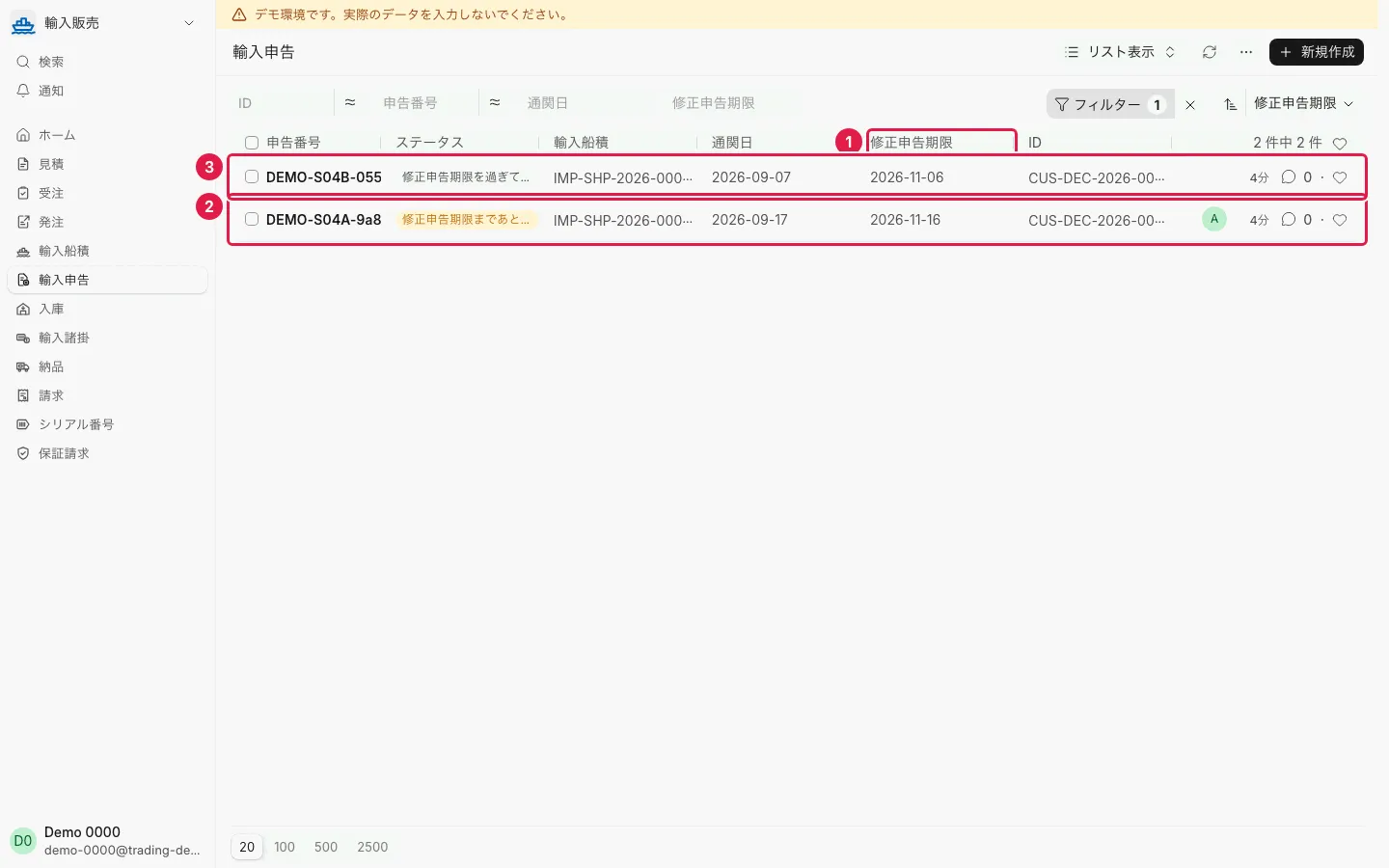
- 結果
- DEMO-S04A ② は期限前、DEMO-S04B ③ は期限を過ぎています。
手順2
- 操作
- 期限の通知の仕組みを確認します。
- 画面
- ToDo
- 結果
- 期限の30・15・7日前に、申告の作成者へ ToDo で通知されます。サンプルの申告は管理者が作成したため、デモアカウントではその ToDo を開けません。
手順3
- 操作
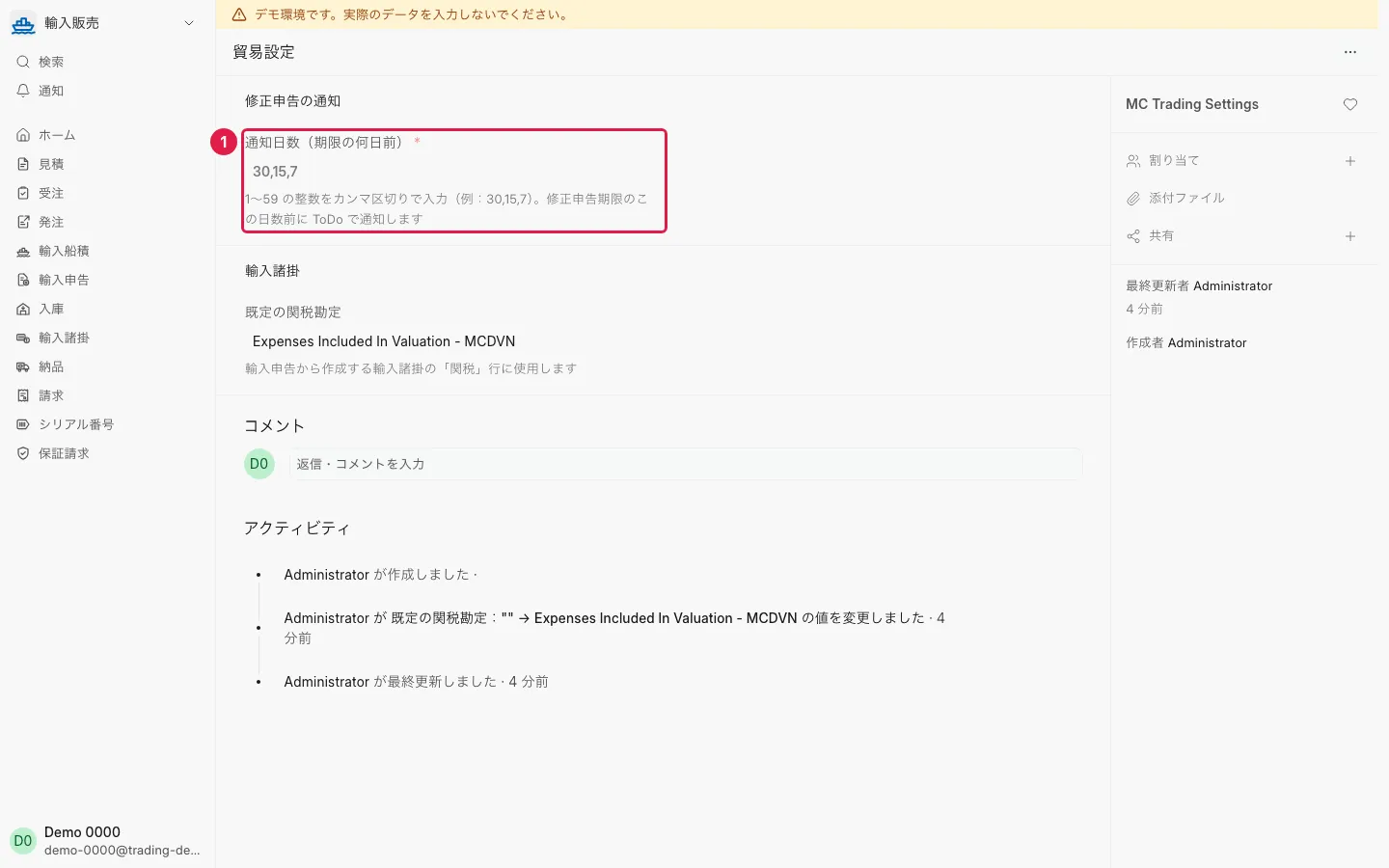
- 「貿易設定」を開きます。
- 画面
- 貿易設定
- 結果
- 「通知日数(期限の何日前)」① = 30,15,7。変更できます。
S05 — 航空輸送(緊急部品)
急ぎの部品を空輸するときも、海上輸送と同じ画面で管理できるか
デモ環境では DEMO-S05 で同じデータを開けます。
手順1
- 操作
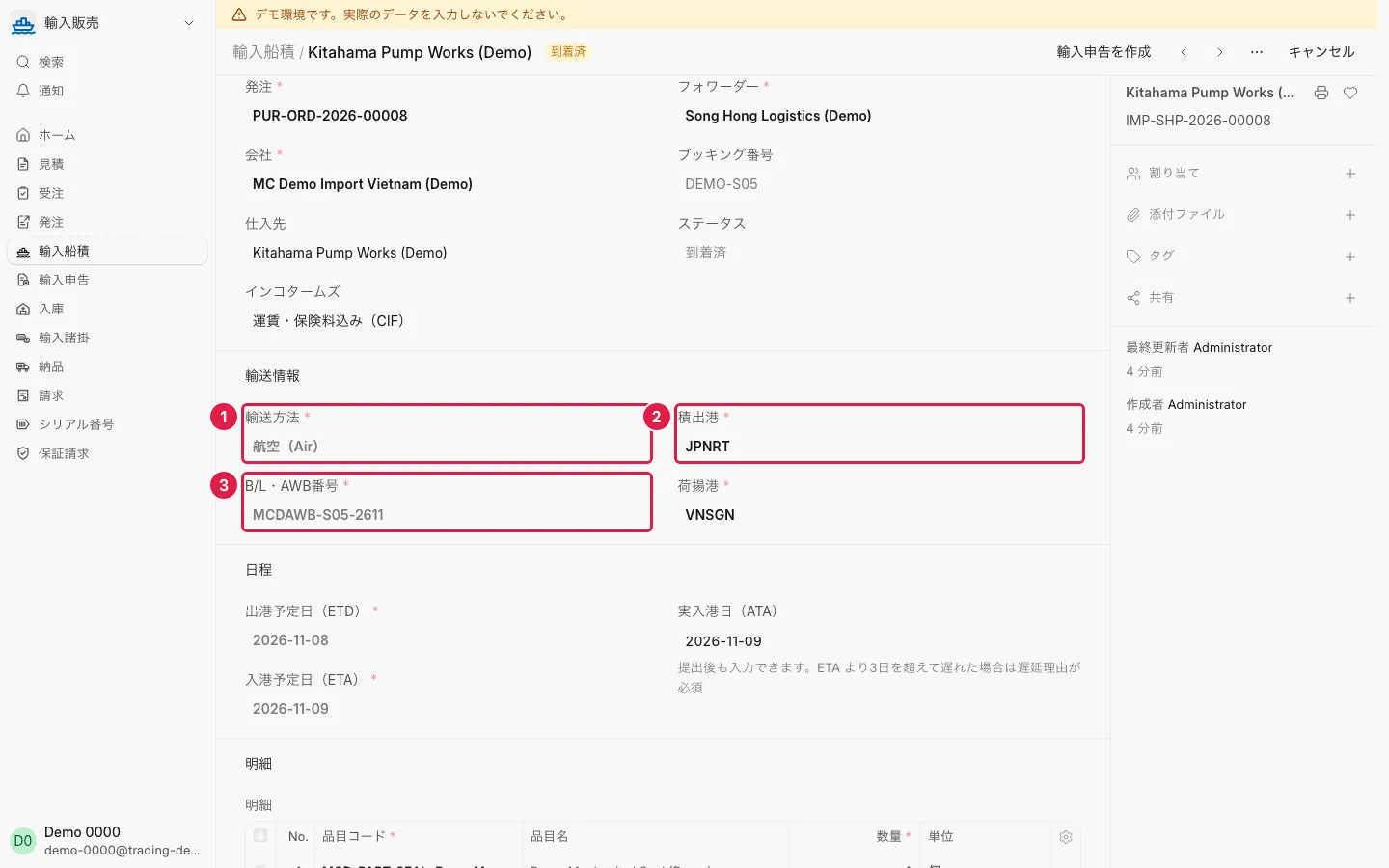
- 船積 DEMO-S05 を開きます。
- 画面
- 輸入船積
- 結果
- 「輸送方法」= 航空 ①、積出港は空港 ②、「B/L・AWB番号」③。コンテナ番号は不要です。
S06 — 分納入庫
分割入庫や分割納品で、どこまで済んだかわかりにくい
デモ環境では DEMO-S06 で同じデータを開けます。
手順1
- 操作
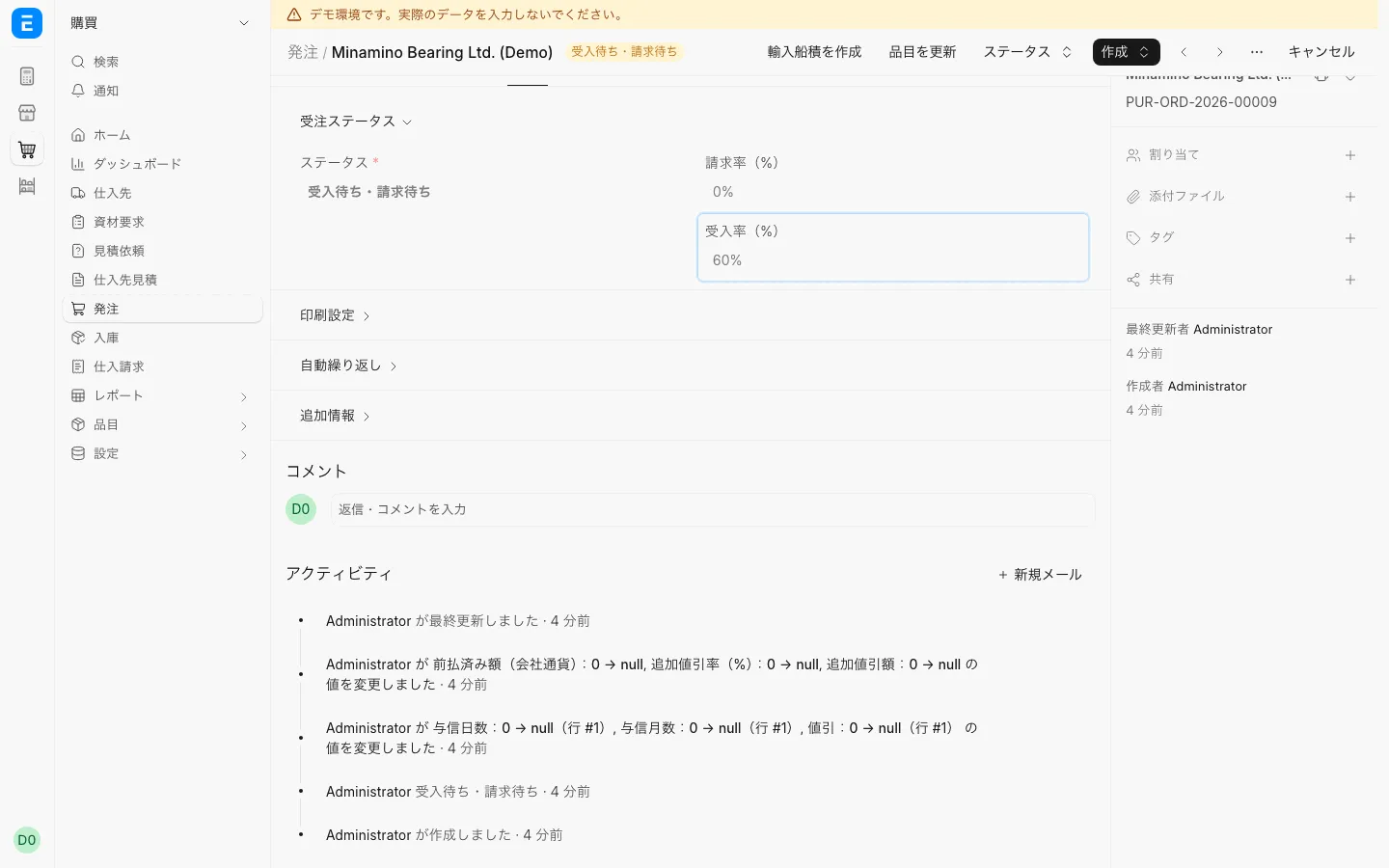
- 「受注確認番号」= DEMO-S06 の発注を開きます。
- 画面
- 発注
- 結果
- 「受入率(%)」は 60 です。
手順2
- 操作
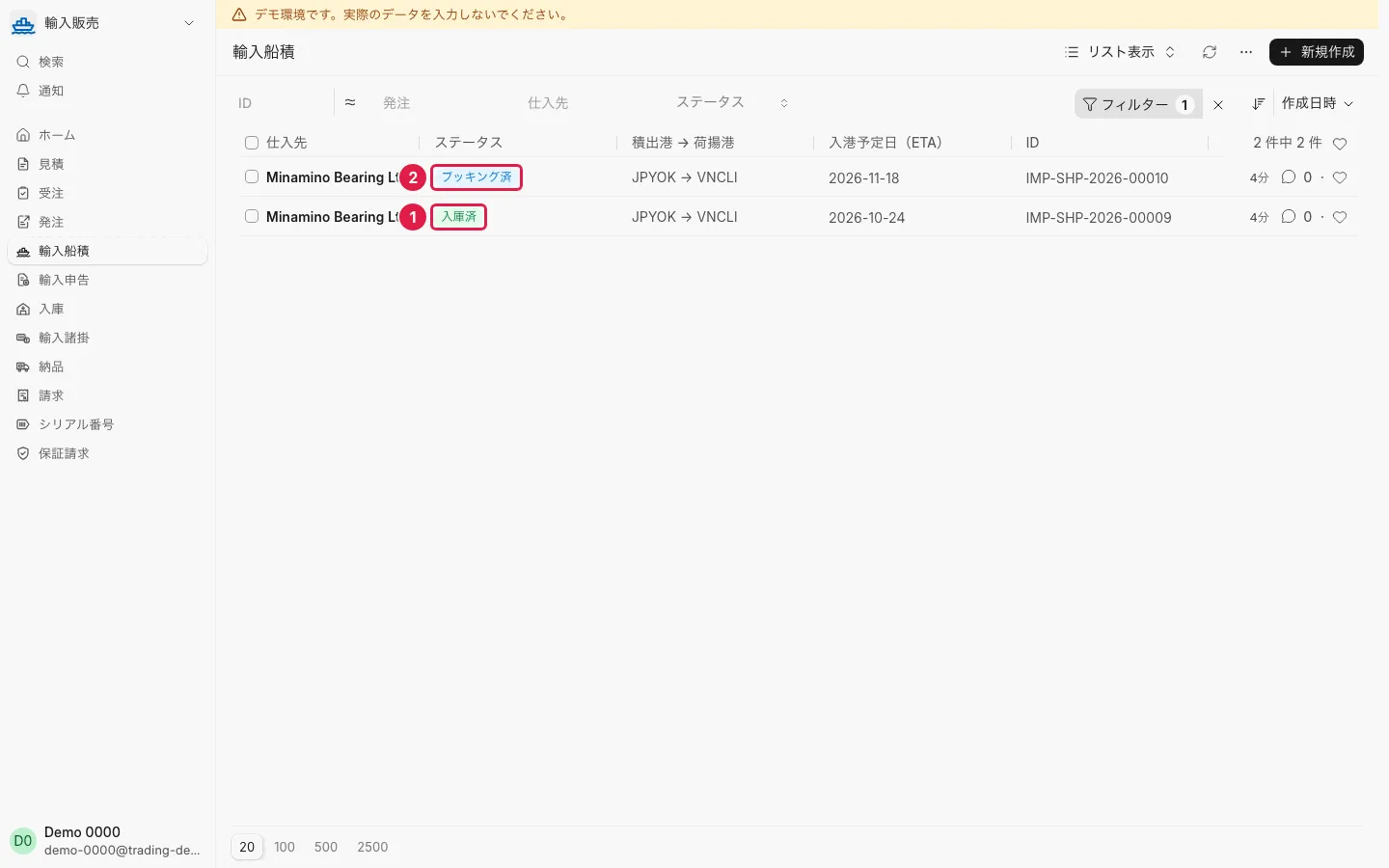
- 「関連」タブ →「輸入船積」を開きます。
- 画面
- 輸入船積
- 結果
- 船積が2件:6個は「入庫済」①、4個は「ブッキング済」②。
S07 — 分納出荷とシリアル番号
分割入庫や分割納品で、どこまで済んだかわかりにくい
デモ環境では DEMO-S07 で同じデータを開けます。
手順1
- 操作
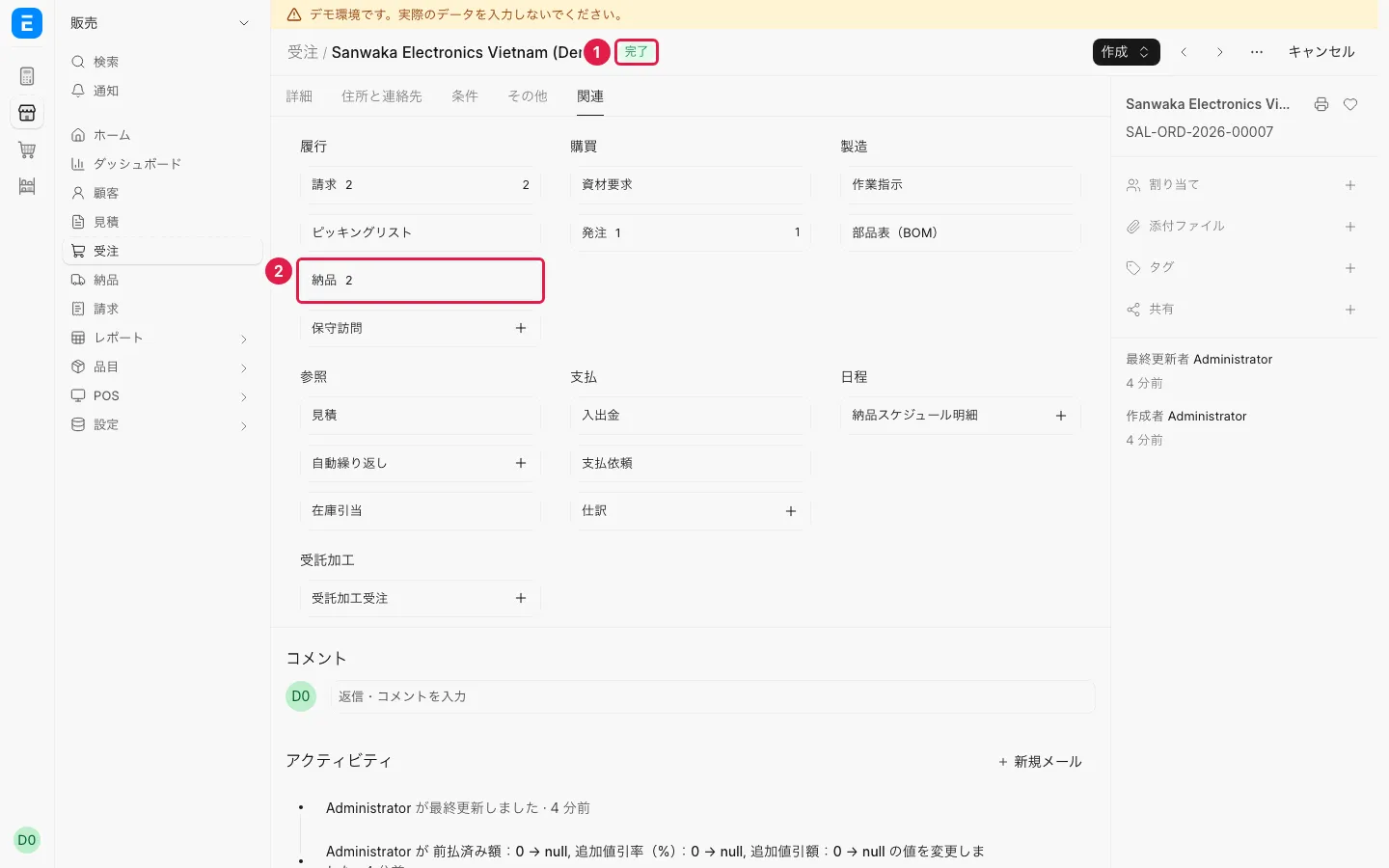
- 受注 DEMO-S07 の「関連」タブを開きます。
- 画面
- 受注
- 結果
- 上部のステータスは「完了」①(全数納品済み)、「納品」は2件 ②。
手順2
- 操作
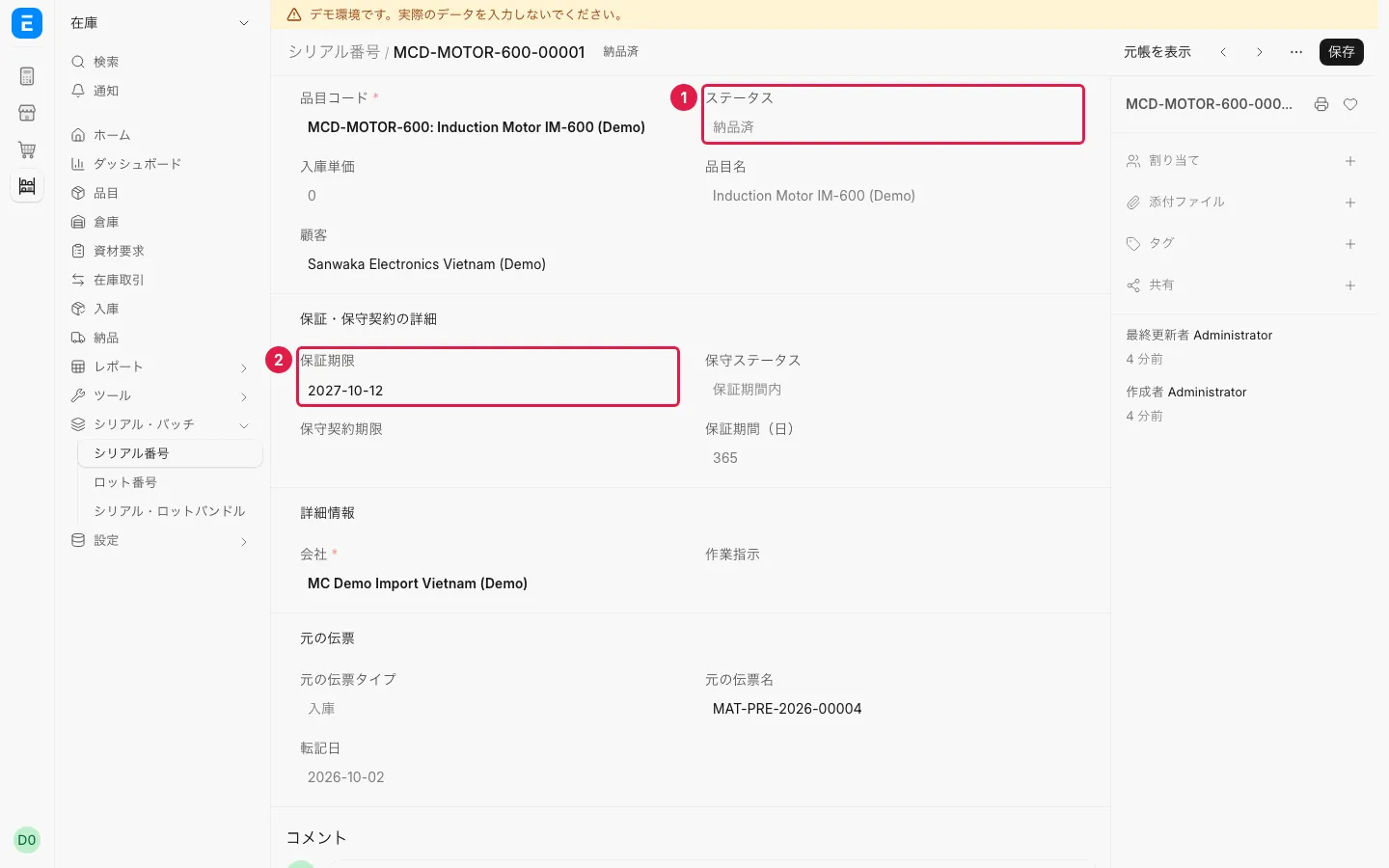
- 1件目の納品からシリアル番号を開きます。
- 画面
- シリアル番号
- 結果
- 「ステータス」納品済 ①、「保証期限」②。
S08 — 実際原価と粗利益
関税や運賃を含めた本当の原価と粗利がわからない
デモ環境では DEMO-S03, DEMO-S07 で同じデータを開けます。
手順1
- 操作
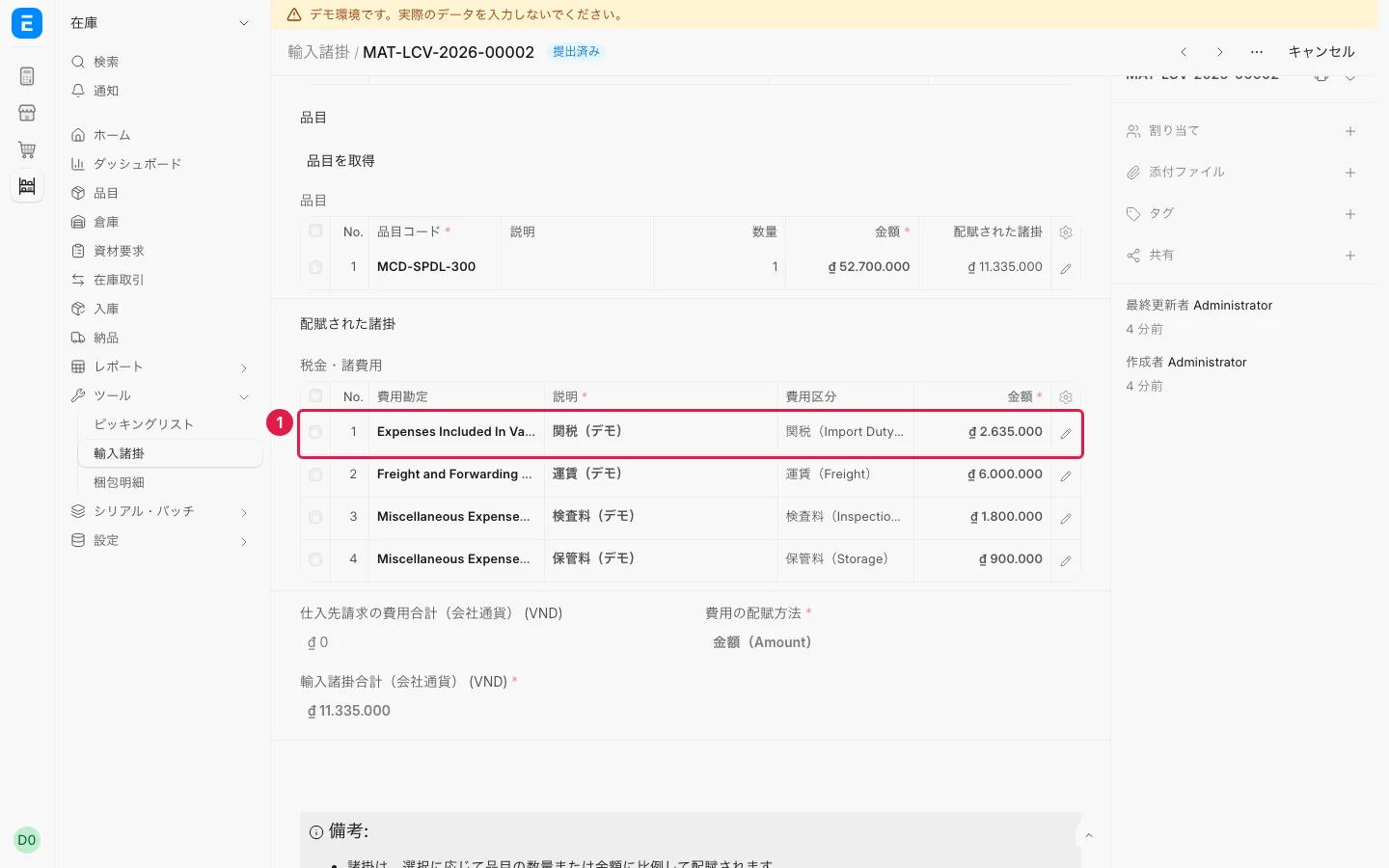
- S03 の「輸入諸掛」を開きます。
- 画面
- 輸入諸掛
- 結果
- 品目の関税率による「関税」の行 ①。
手順2
- 操作
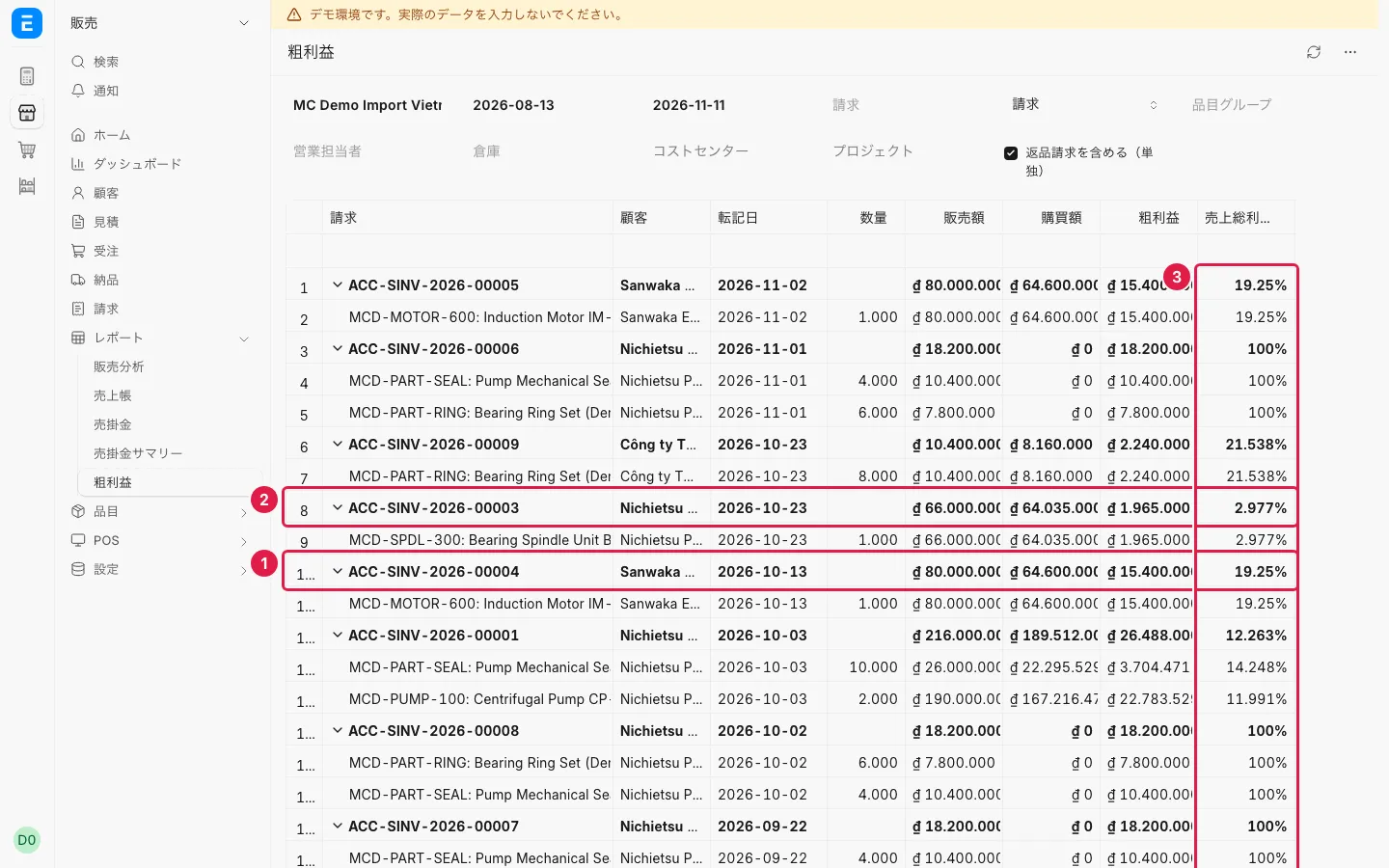
- 「検索」→レポート「粗利益」を、ベトナム法人・直近90日・請求別で表示します。列が多いため、横にスクロールするか補助列を非表示にします。
- 画面
- 粗利益
- 結果
- S07(関税0%)の行 ① と S03(関税5%)の行 ② で、「売上総利益率(%)」③ が異なります。
S09 — 売掛金の管理
一部入金や期限超過の売掛金を追いきれない
デモ環境では DEMO-S09 で同じデータを開けます。
手順1
- 操作
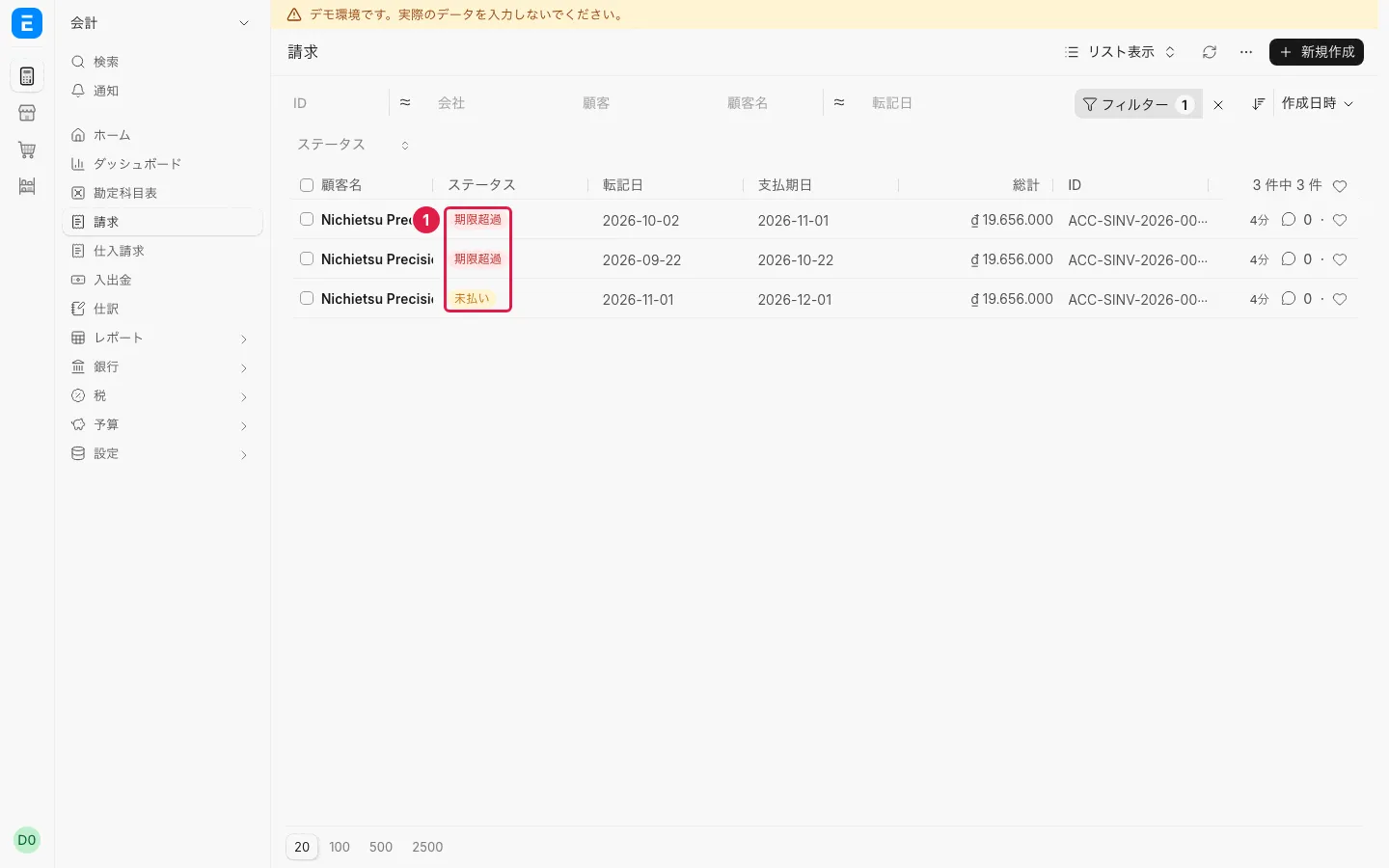
- 請求一覧を「顧客の発注番号」= DEMO-S09… で絞り込みます。
- 画面
- 請求 一覧
- 結果
- ステータス ①:期日前の「未払い」1件と「期限超過」2件。40%入金済みでも残りが期日を過ぎた請求は「期限超過」と表示されます。
手順2
- 操作
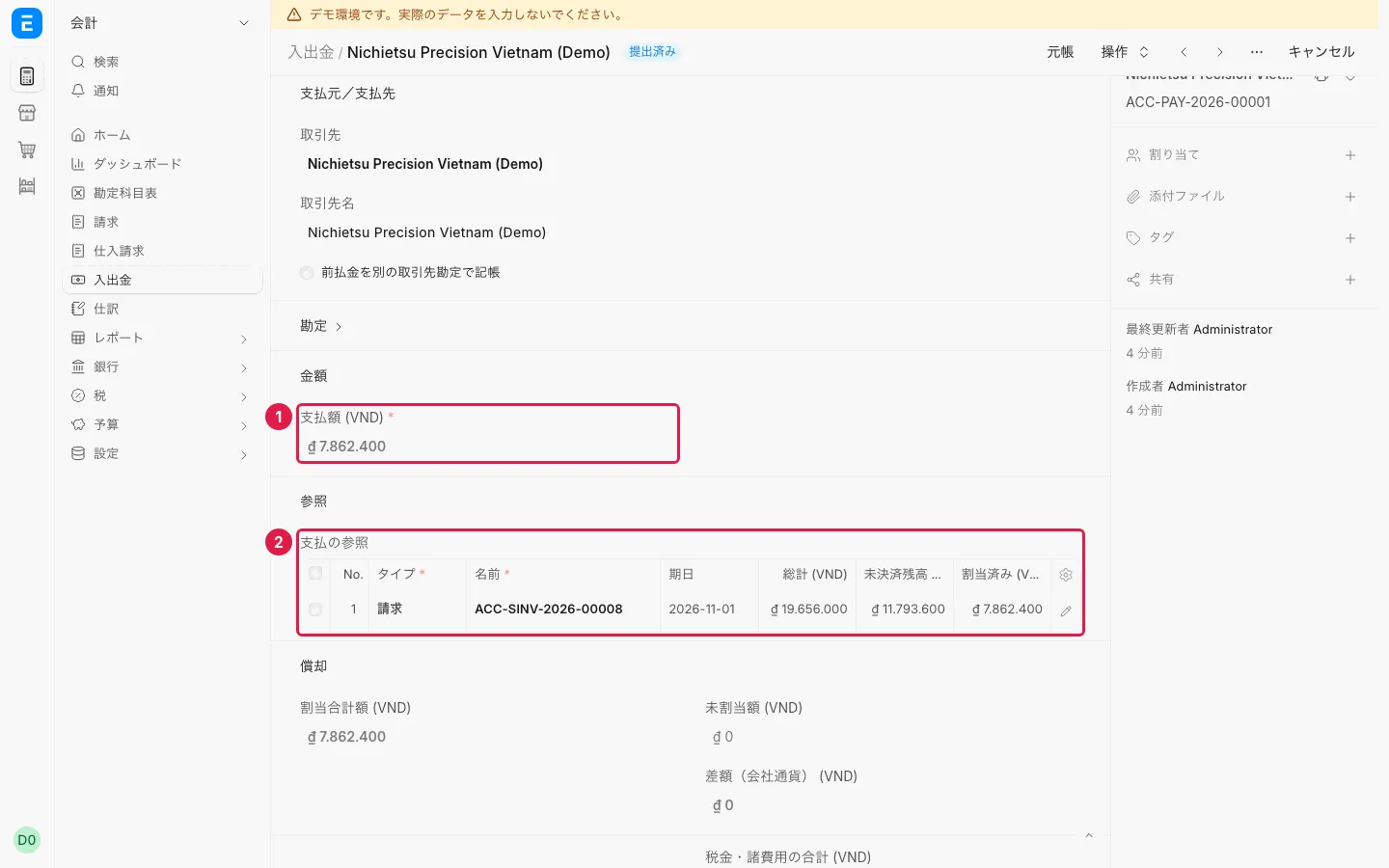
- 請求 DEMO-S09C →「関連」→「入出金」を開きます。
- 画面
- 入出金
- 結果
- 「支払額」① は請求総額の40%。「支払の参照」② では残り60%が「未決済残高」です。
手順3
- 操作
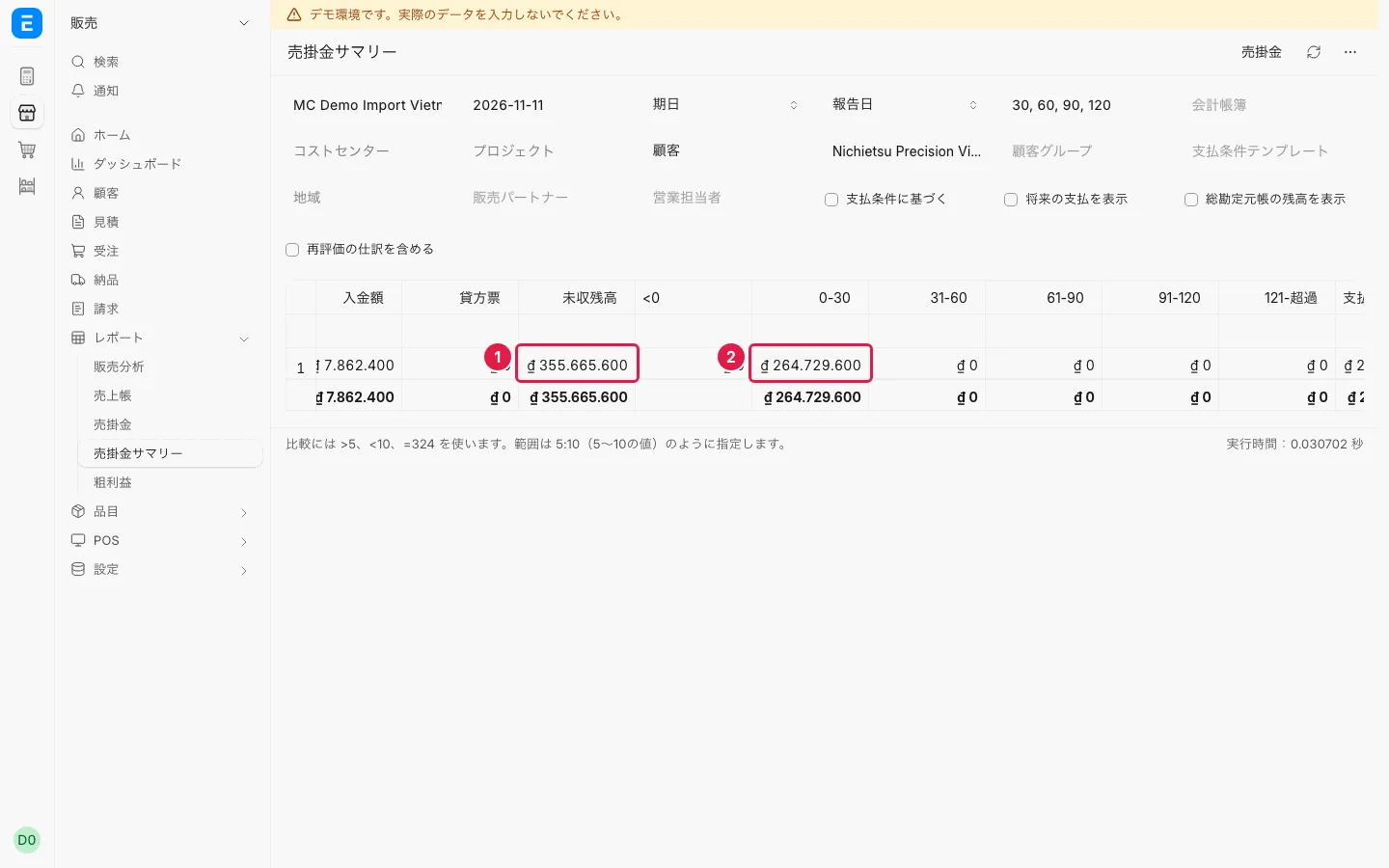
- 「検索」→レポート「売掛金サマリー」で顧客 Nichietsu を絞り込みます。
- 画面
- 売掛金サマリー
- 結果
- 顧客ごとに1行:「未収残高」①、経過日数別 ②。
S10 — 円建て支払と為替差損益
円やドル建ての仕入で、為替差損益の処理が手間になる
デモ環境では DEMO-S10 で同じデータを開けます。
手順1
- 操作
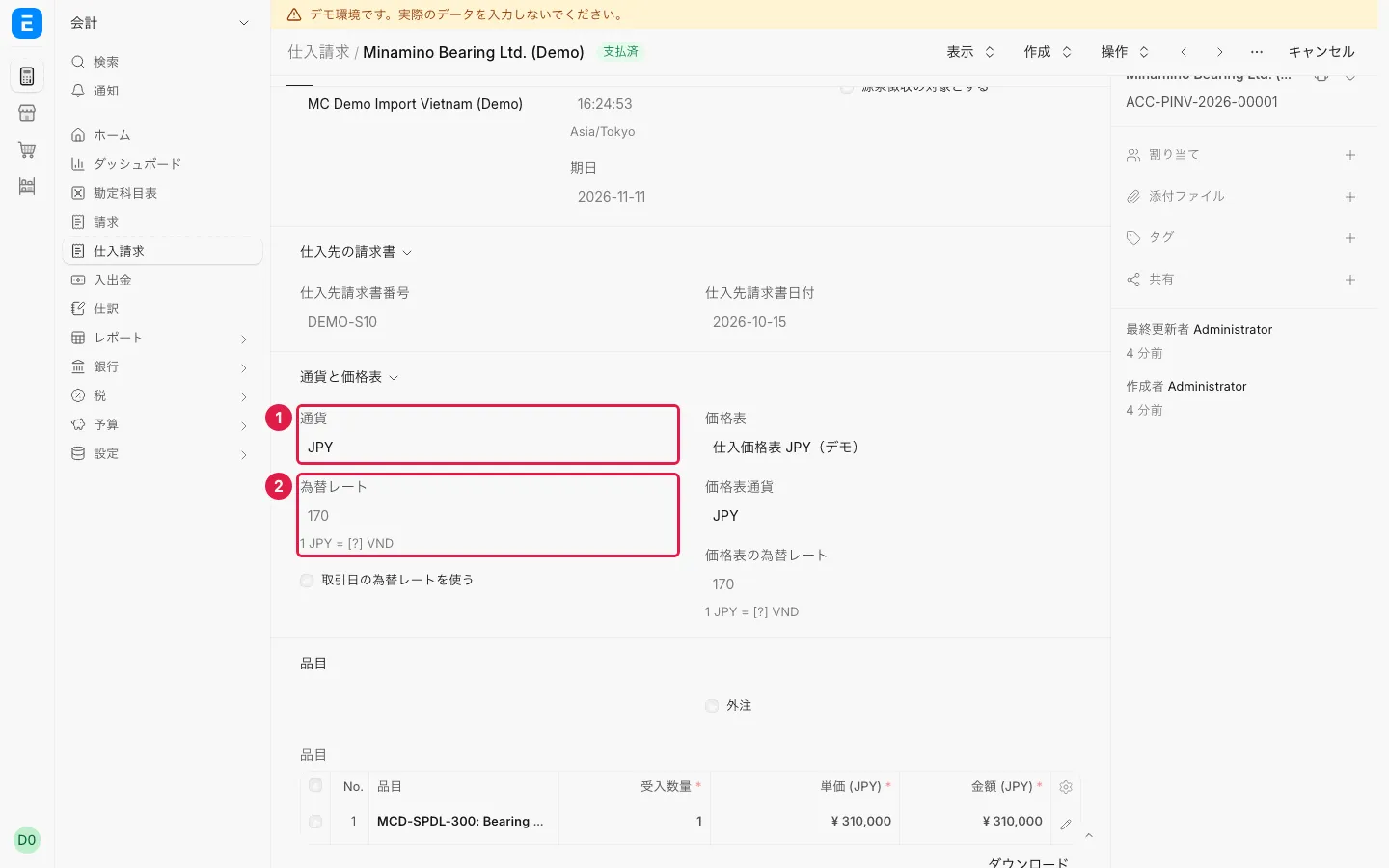
- 「仕入先請求書番号」= DEMO-S10 の仕入請求を開きます。
- 画面
- 仕入請求
- 結果
- 「通貨」JPY ①、「為替レート」170 ②。
手順2
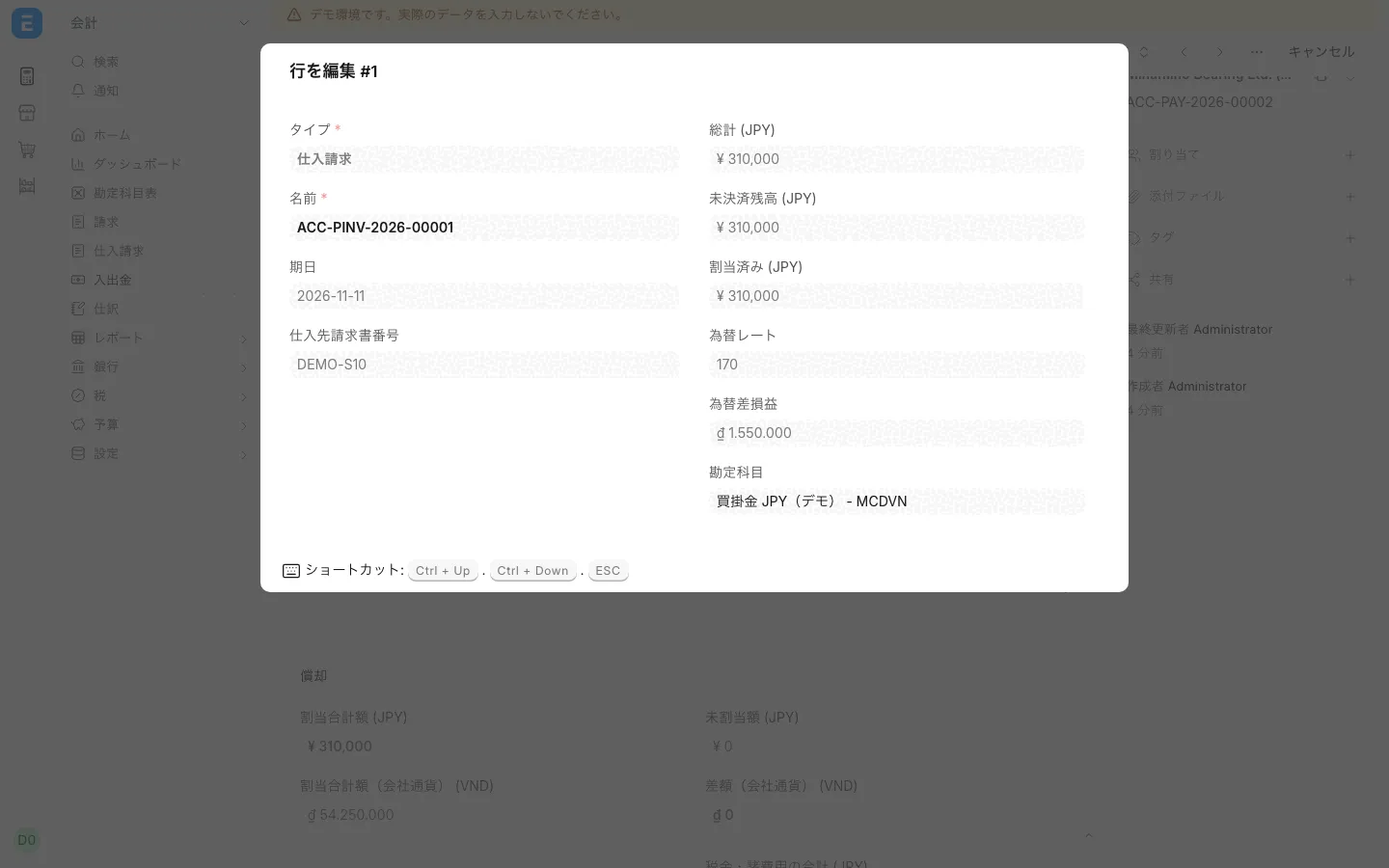
- 操作
- 「関連」→「入出金」を開き、参照行の鉛筆アイコン(「行を編集」)を押します。
- 画面
- 入出金
- 結果
- 支払時の為替レートは175。参照行の「為替差損益」は ₫1.550.000 で、別に為替差損益の振替仕訳も作成されています。
S11 — 米ドル建ての仕入先
円やドル建ての仕入で、為替差損益の処理が手間になる
デモ環境では DEMO-S11 で同じデータを開けます。
手順1
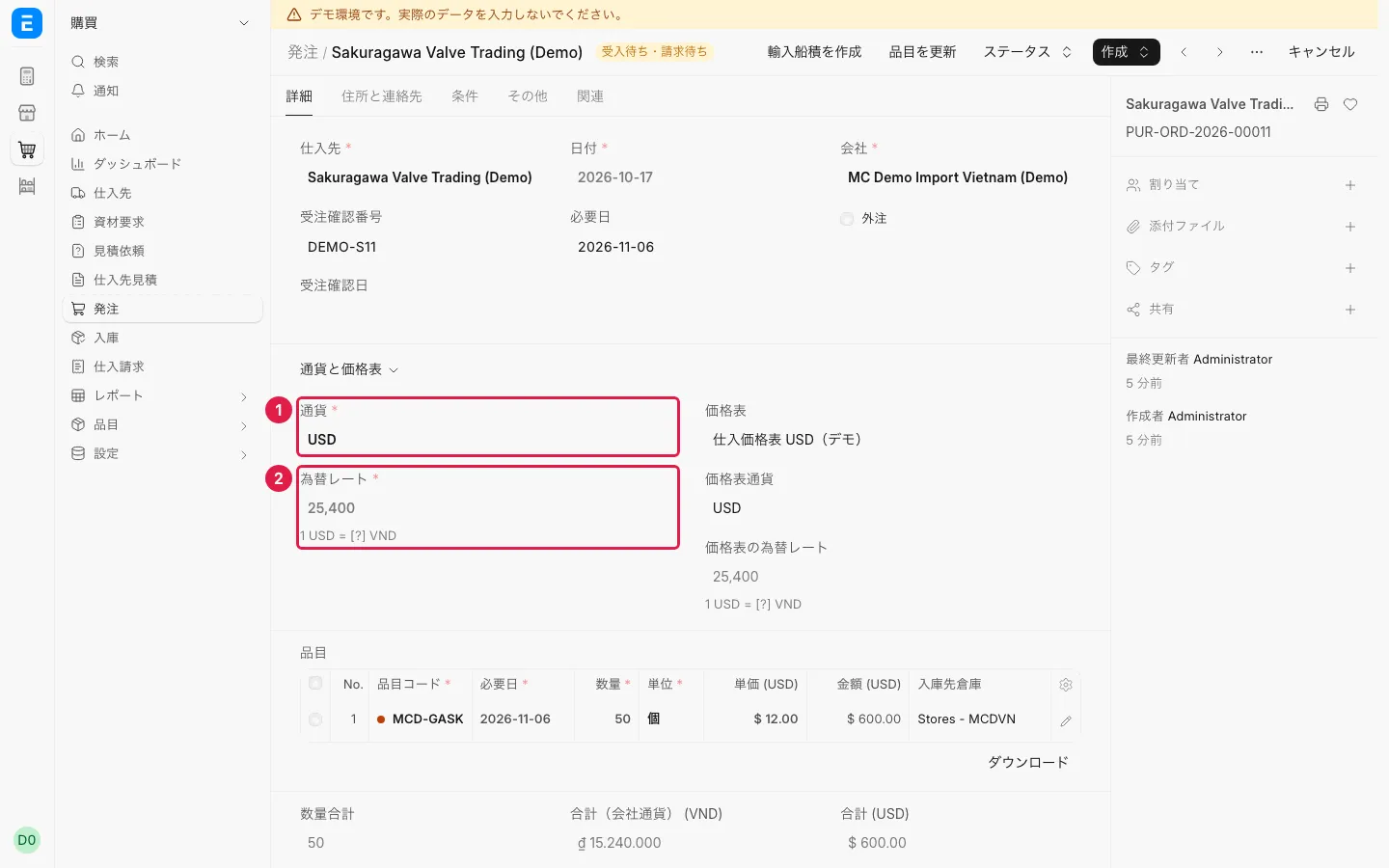
- 操作
- 発注 DEMO-S11 を開きます。
- 画面
- 発注
- 結果
- 「通貨」USD ①、「為替レート」②。
手順2
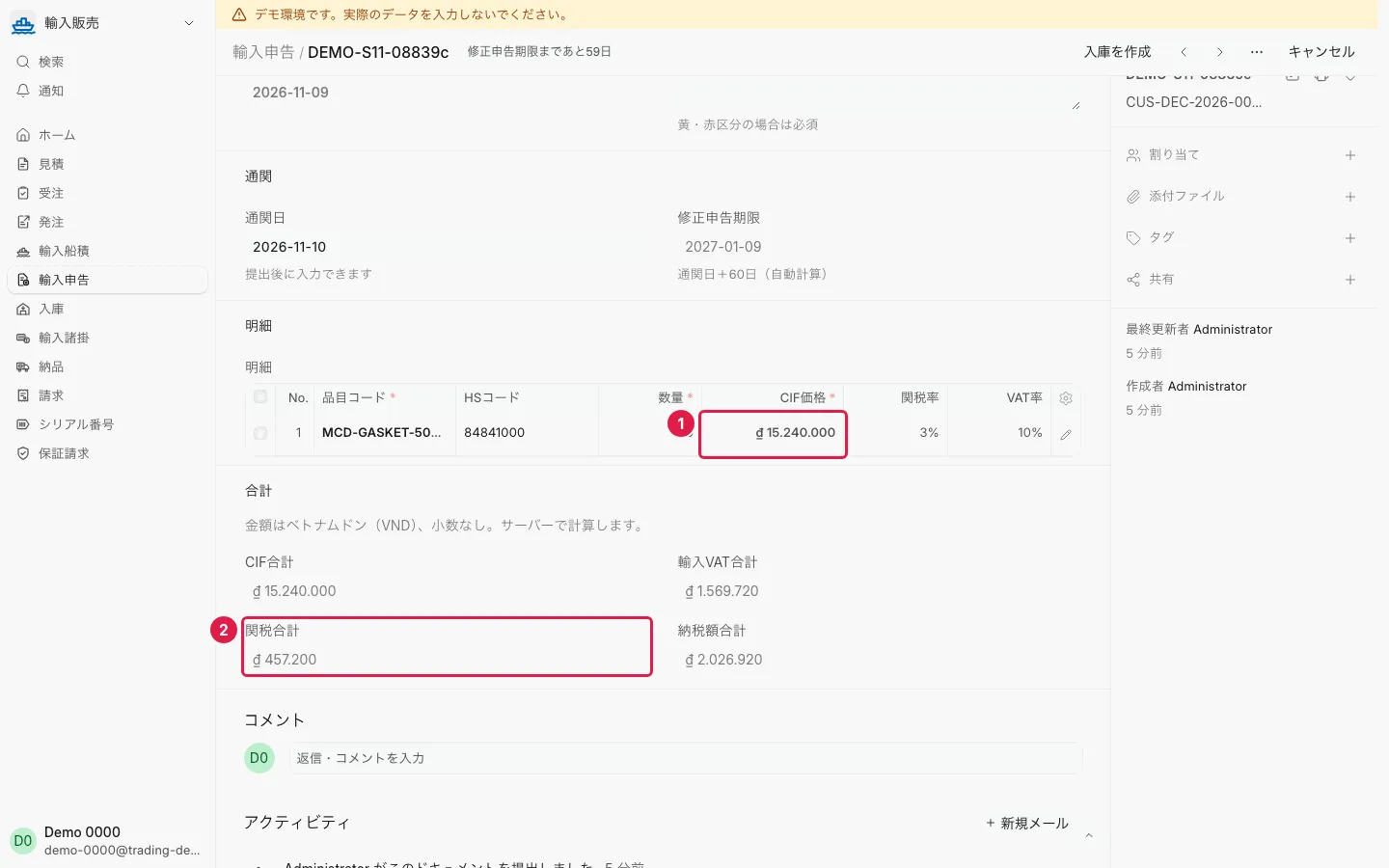
- 操作
- 「関連」→ 船積 →「輸入申告」を開きます。
- 画面
- 輸入申告
- 結果
- 「CIF価格」は VND ①。関税と輸入VAT は自動で計算されます ②。
S12 — 保証期間内・期間外
修理の依頼を受けたとき、保証期間内かどうかをすぐ確かめられるか
デモ環境では DEMO-S12 で同じデータを開けます。
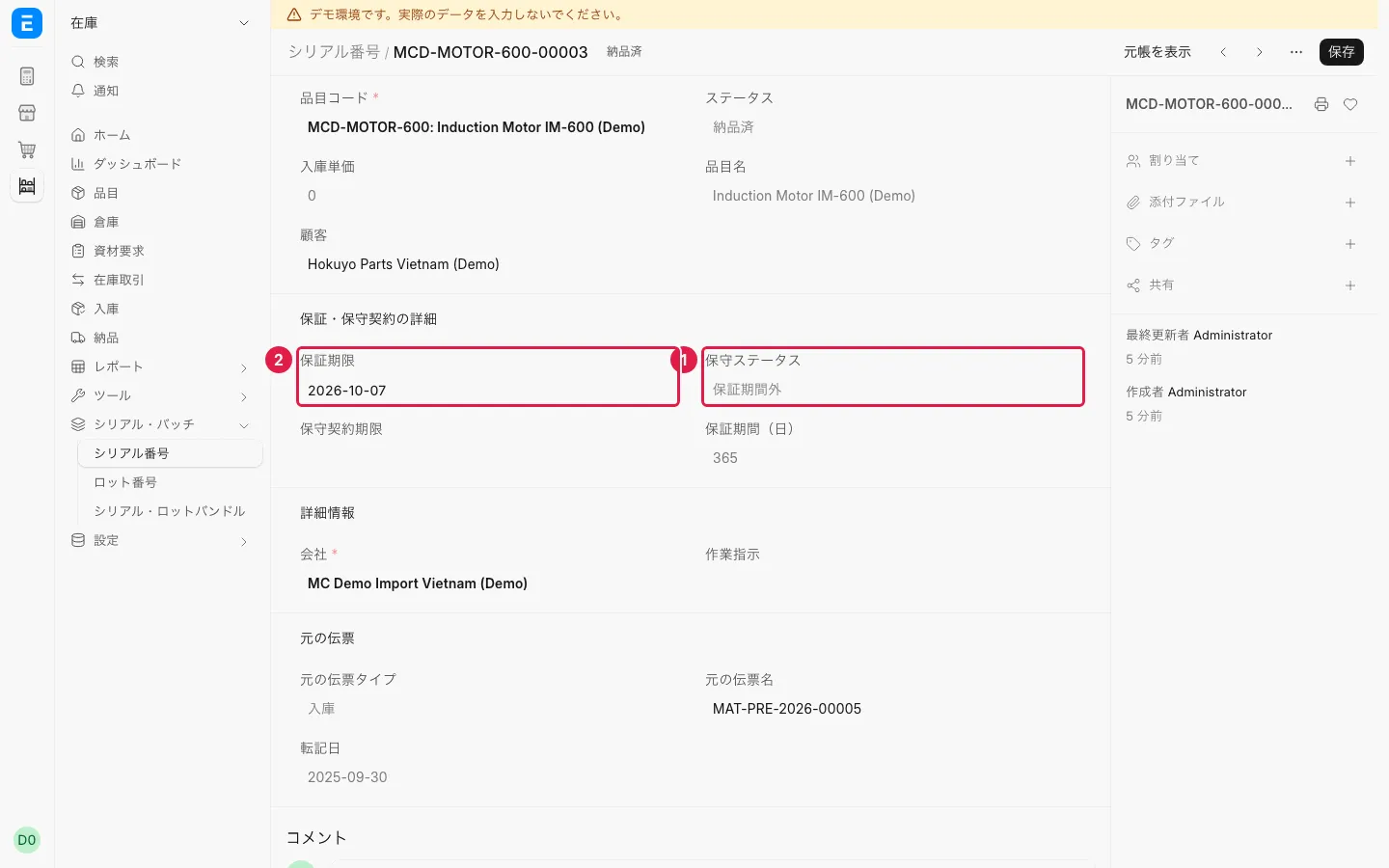
手順1
- 操作
- 納品 DEMO-S12 から MCD-MOTOR-600 のシリアル番号を開きます。
- 画面
- シリアル番号
- 結果
- 「保守ステータス」= 保証期間外 ①、「保証期限」② は過ぎています。
手順2
- 操作
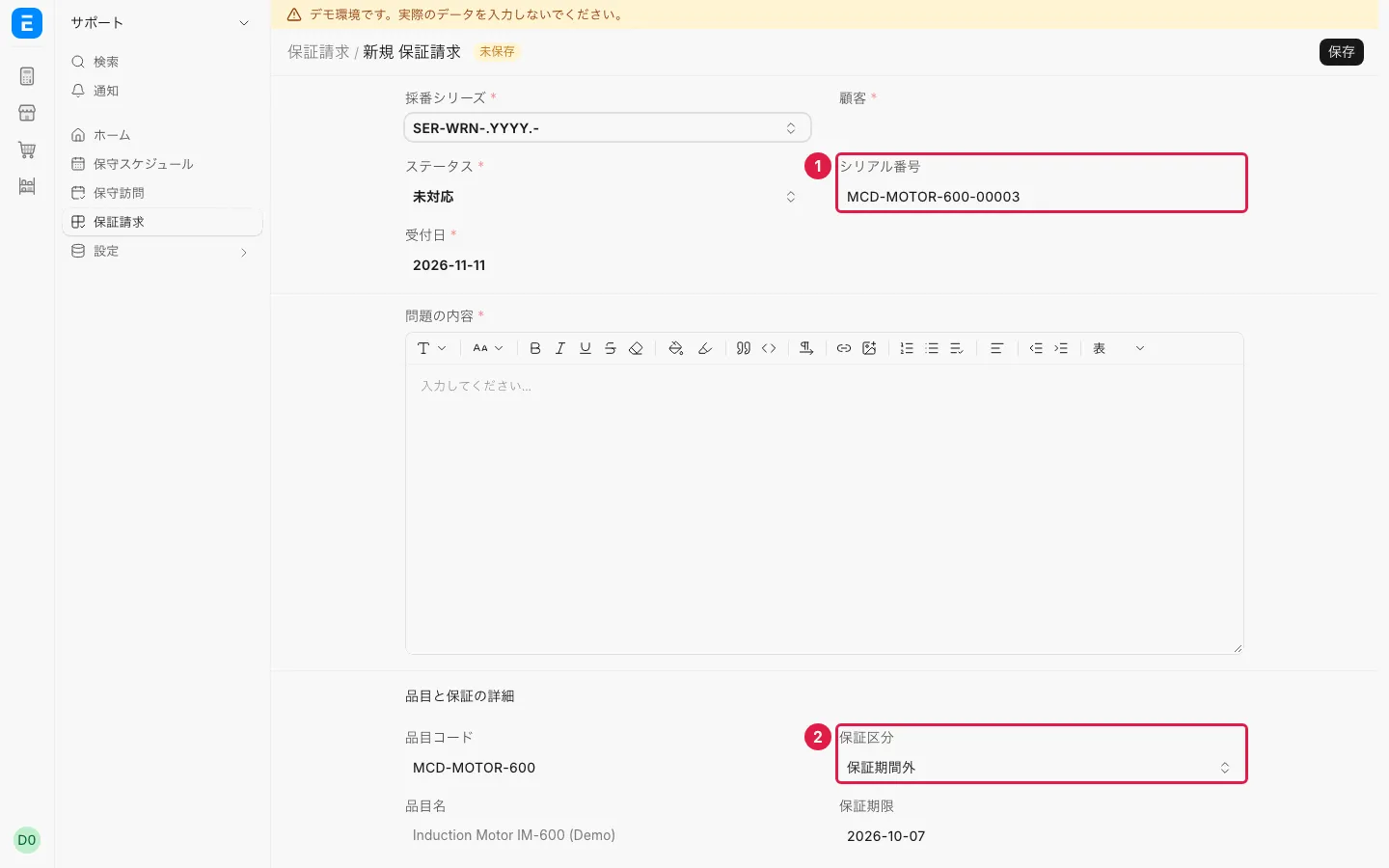
- 「保証請求」→「新規」で、このシリアル番号 ① を選びます。
- 画面
- 保証請求
- 結果
- 「保証区分」が 保証期間外 ② になります。
S13 — 返品と貸方票
不良品が返品されたとき、元の納品と返金を結び付けて記録できるか
デモ環境では DEMO-S13 で同じデータを開けます。
手順1
- 操作
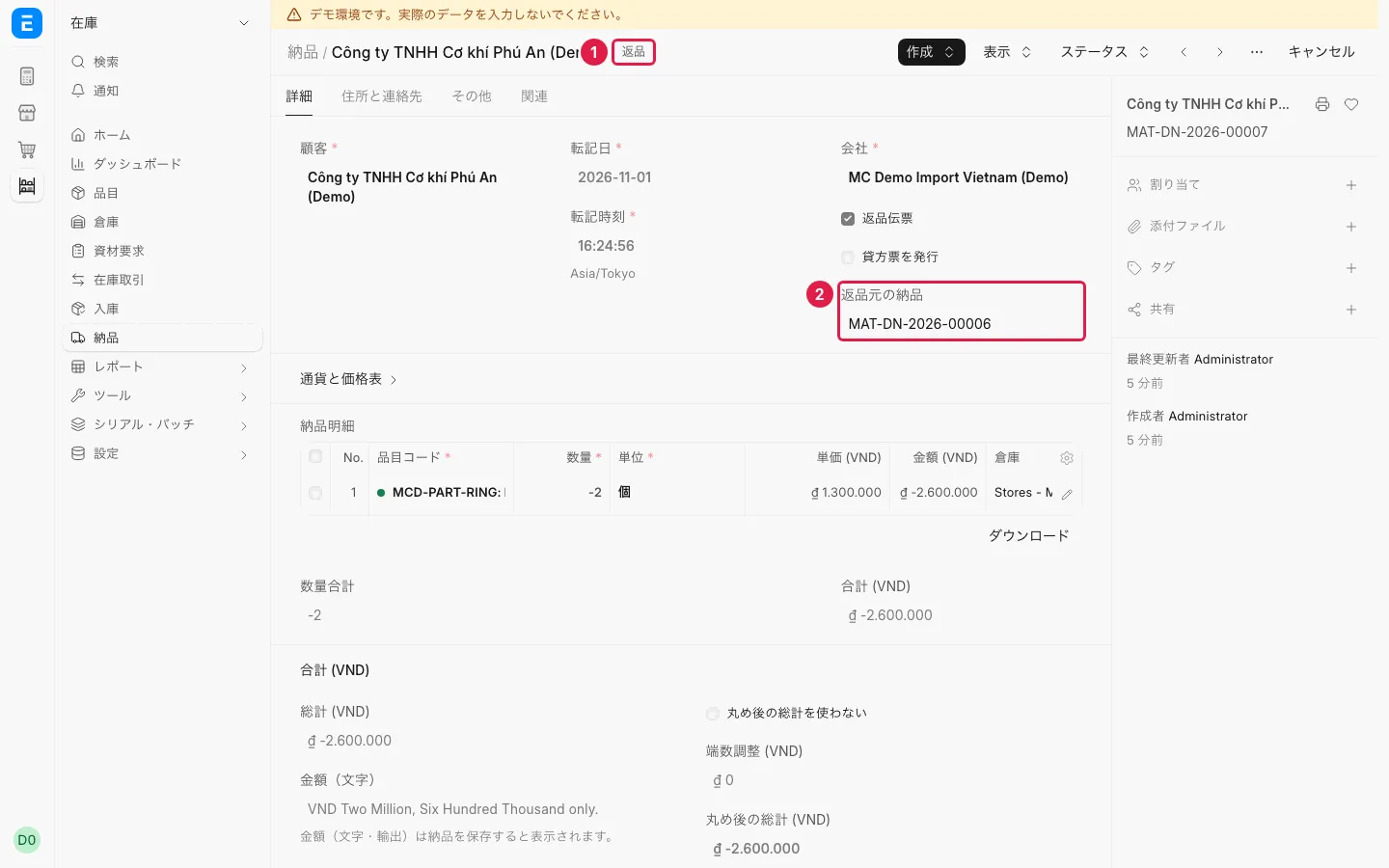
- 納品 DEMO-S13 の「関連」から返品伝票を開きます。
- 画面
- 納品(返品)
- 結果
- 「返品」の表示 ①(2個)、「返品元の納品」② は元の納品を指します。
手順2
- 操作
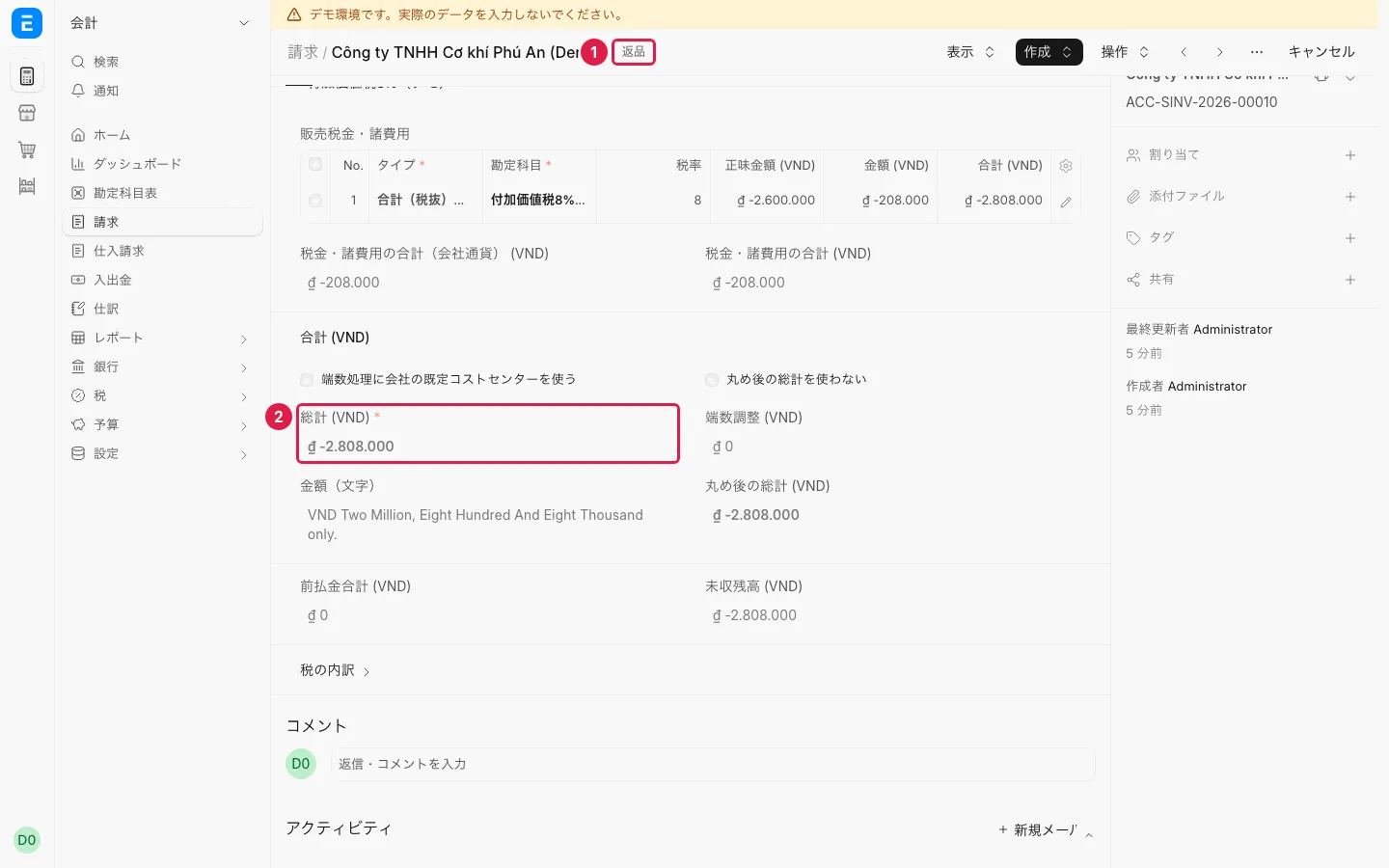
- 請求 DEMO-S13-CN を開きます。
- 画面
- 請求
- 結果
- 「返品」の表示 ①(貸方票)と、マイナスの総計 ②。
S14 — 日本法人の販売と帳票
日本法人から日本のお客様へ、円建ての日本式の帳票を出せるか
手順1
- 操作
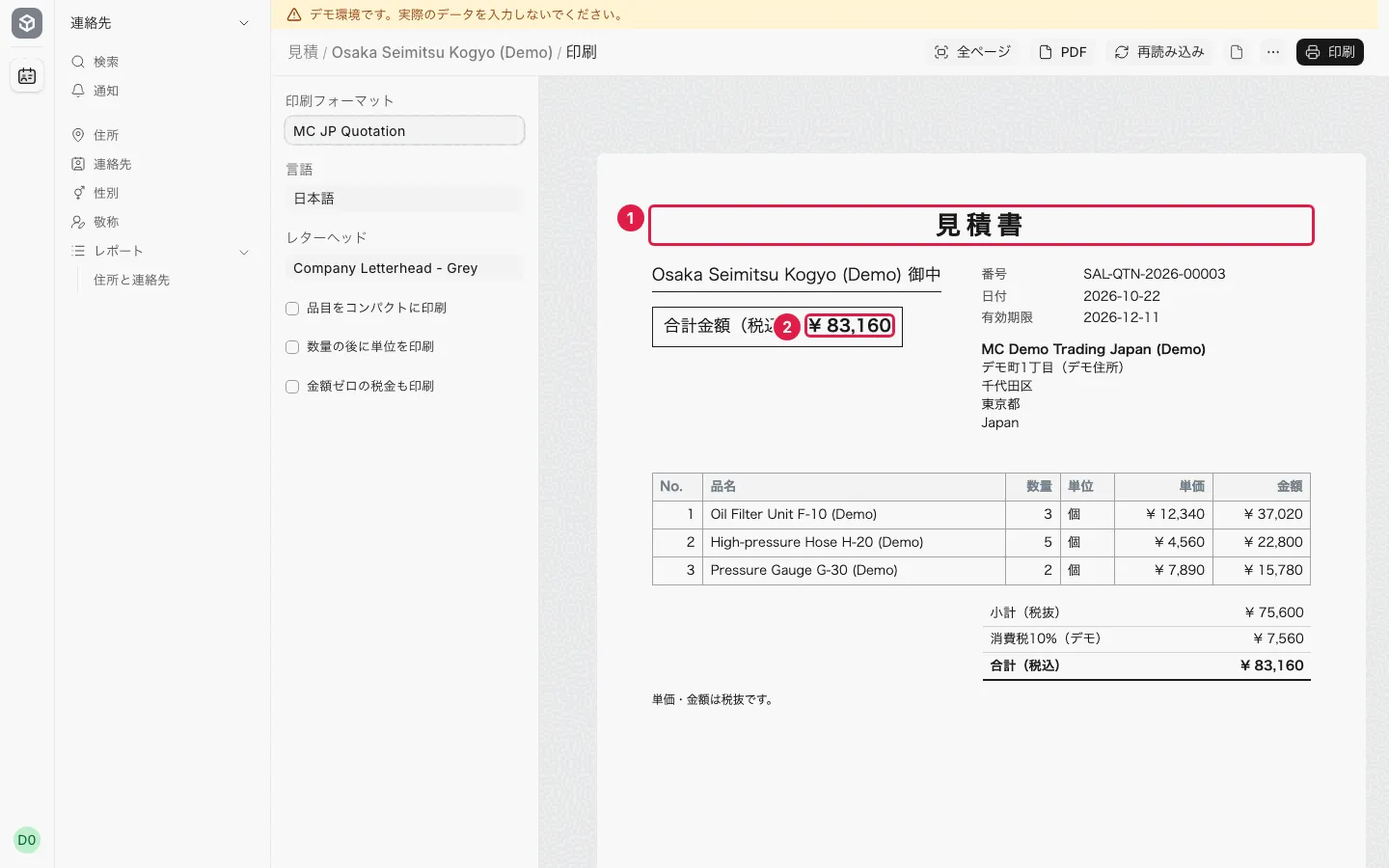
- 見積一覧で日本法人・Osaka Seimitsu を絞り込み、「印刷」→「MC JP Quotation」を選びます。
- 画面
- 見積
- 結果
- 円建て ② の「見積書」①。
手順2
- 操作
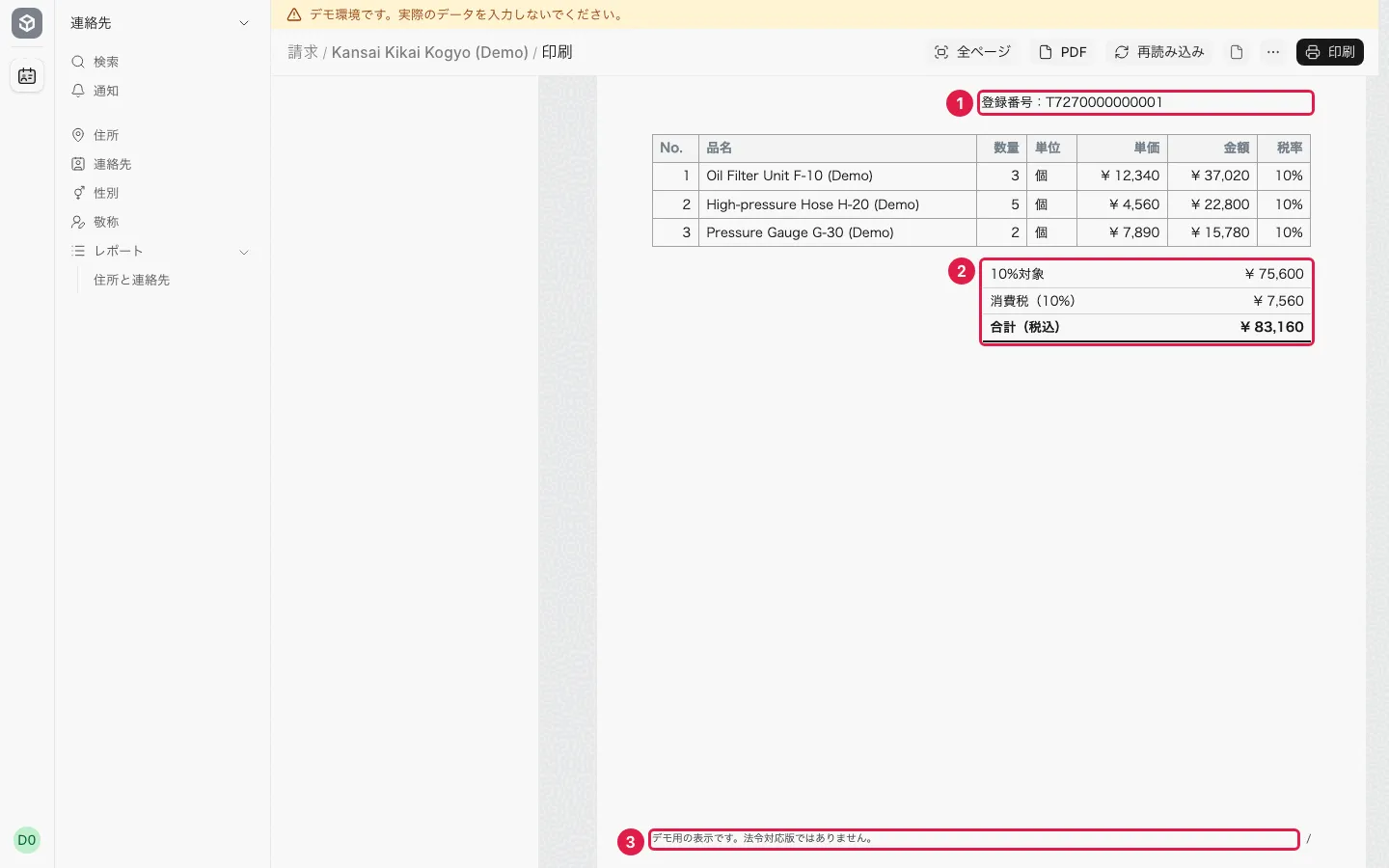
- 「関連」→受注→納品→請求と進み、「MC JP Qualified Invoice」で印刷します。
- 画面
- 請求
- 結果
- 登録番号 ① と税率別の内訳 ② の入った請求書の印刷見本です。下部 ③ のとおり、デモ用の表示で、法令対応版ではありません。
S15 — 新規品目のHSコード承認
新しい品目の HS コードを、確認しないまま申告してしまわないか
デモ環境では DEMO-S15 で同じデータを開けます。
手順1
- 操作
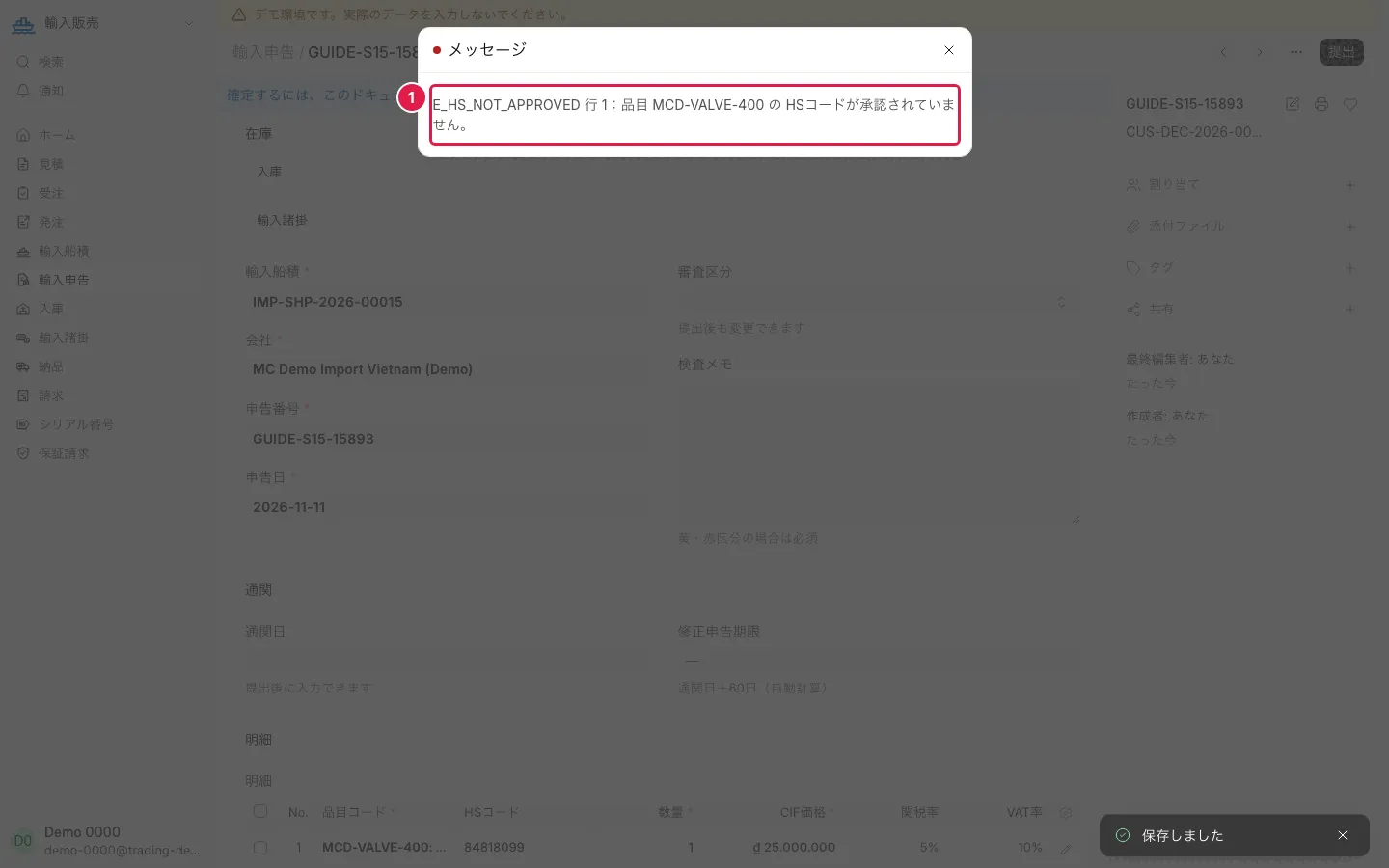
- 船積 DEMO-S15 で「輸入申告を作成」を押し、入力して「保存」、「提出」を押します。
- 画面
- 輸入申告
- 結果
- E_HS_NOT_APPROVED ①:HS コードが承認されていない品目があるため、申告を提出できません。
手順2
- 操作
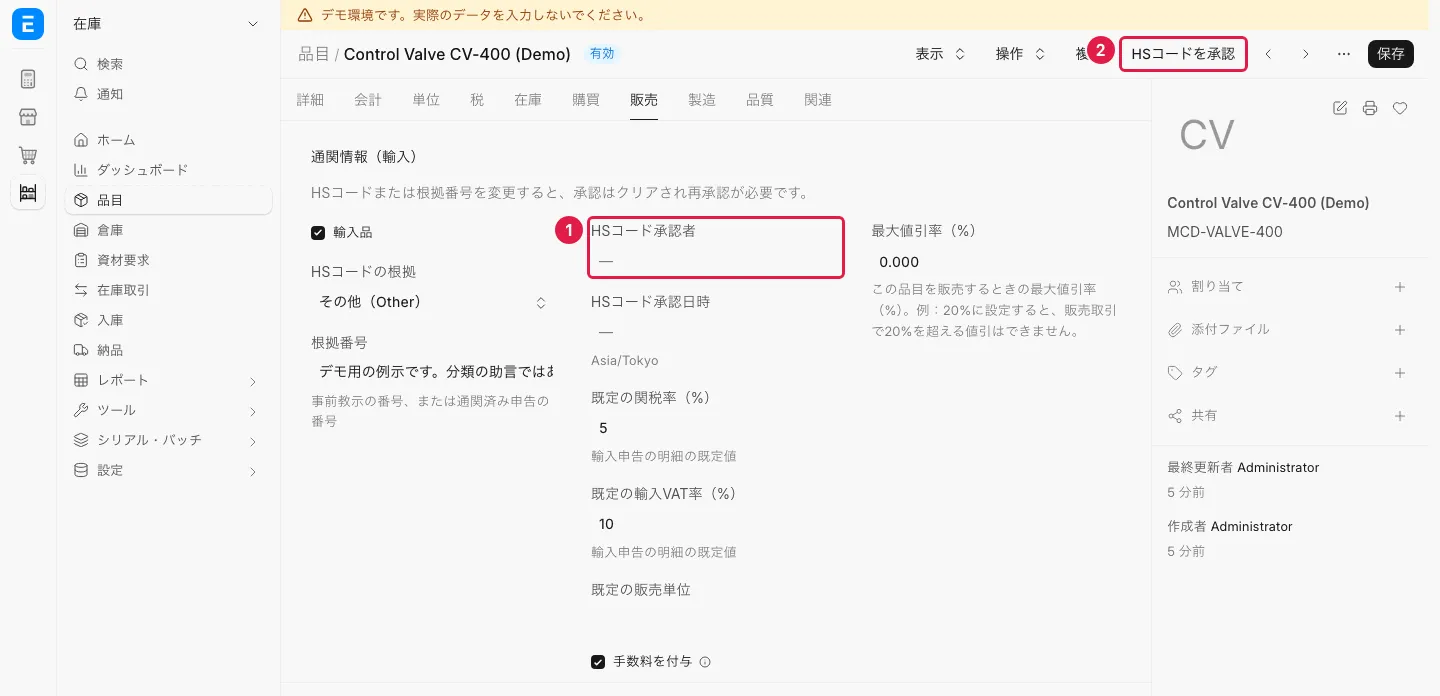
- 品目 MCD-VALVE-400 の「通関情報(輸入)」を開きます。
- 画面
- 品目
- 結果
- 「HSコード承認者」は空欄 ①、「HSコードを承認」ボタン ②。
手順3
- 操作
- 「HSコードを承認」を押し、申告に戻って「提出」を押します。
- 画面
- 輸入申告
- 結果
- 「HSコード承認者」と「HSコード承認日時」が入り、申告を提出できます。
S16 — 日越スタッフが同じ伝票を見る
日本人スタッフとベトナム人スタッフで、同じ情報を共有しにくい
デモ環境では DEMO-S01 で同じデータを開けます。
手順1
- 操作
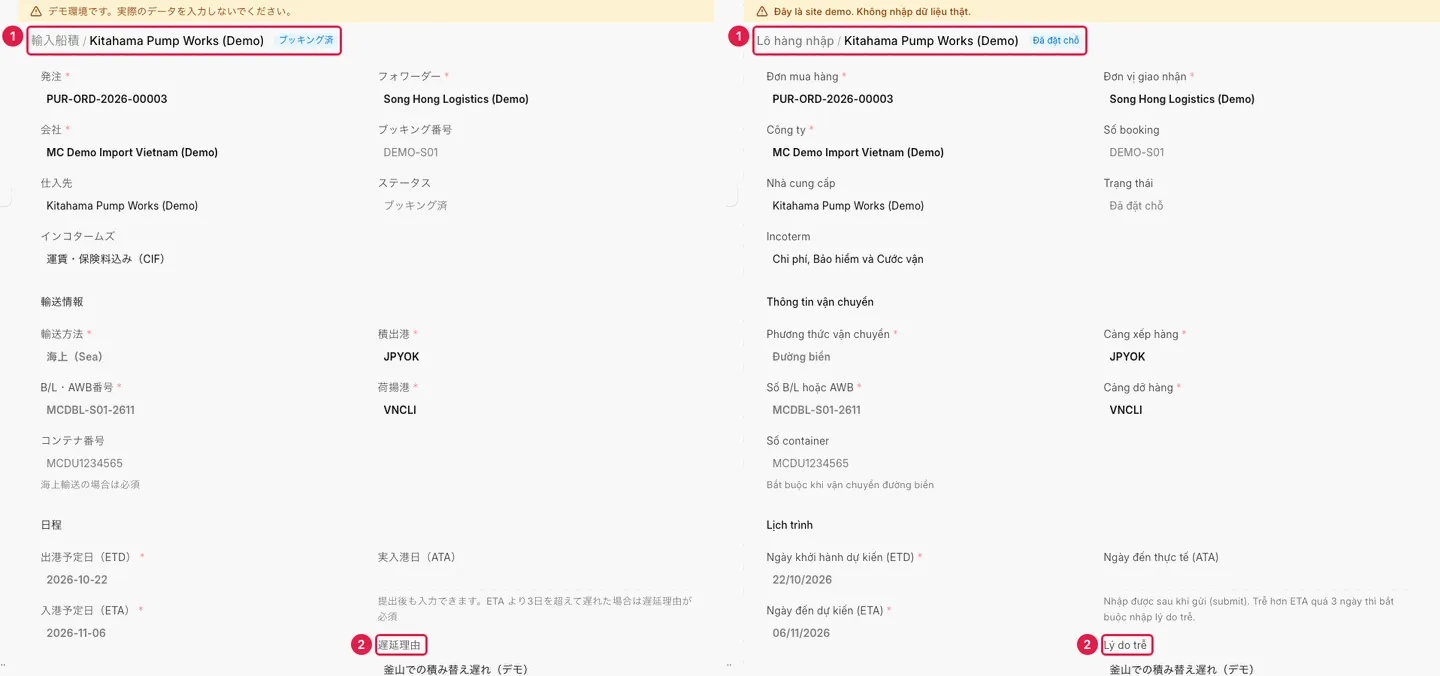
- 日本語のアカウントで DEMO-S01 を開き、別のブラウザ(シークレット)でベトナム語のアカウントから同じ船積を開きます。
- 画面
- 輸入船積
- 結果
- 同じ伝票 ①、日本語とベトナム語の表示 ②。
手順2
- 操作
- ブラウザ2でコメント欄に入力して「コメント」を押し、ブラウザ1で再読み込みします。
- 画面
- 輸入船積
- 結果
- 両方の画面にコメントが表示されます。