
Kịch bản tình huống
Trả lời những câu hay hỏi như "hàng trễ thì sao", "bị kiểm hoá thì sao". Mỗi bước có ảnh màn hình thật của M&C ERP, khung và số chỉ chỗ cần xem.
S01 — Lô hàng trễ
Lô hàng về trễ mà không biết ngay khách nào bị ảnh hưởng
Trên bản demo, lọc theo DEMO-S01 để mở cùng dữ liệu.
Bước 1
- Thao tác
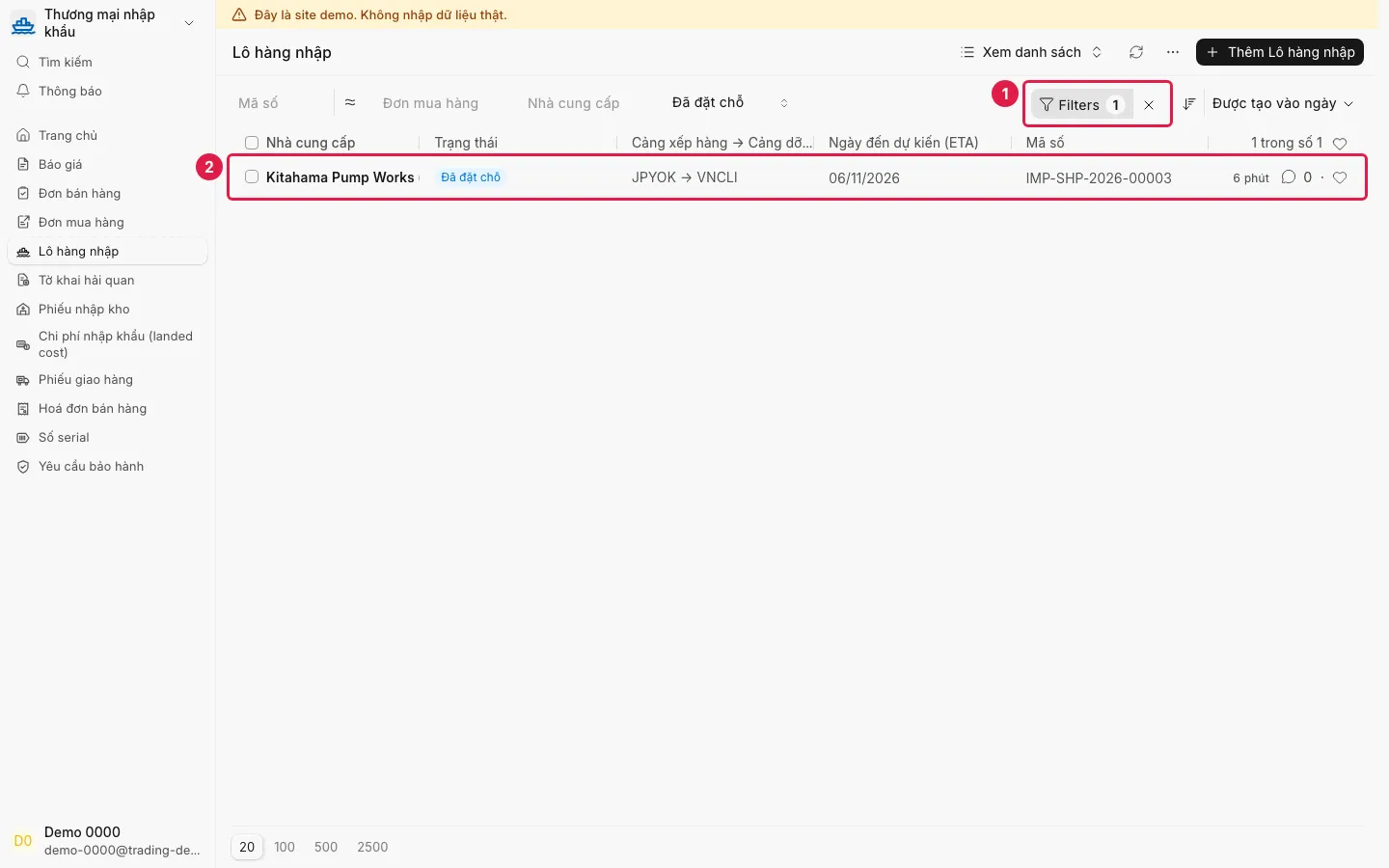
- Mở Lô hàng nhập, bấm Filters ① và lọc Trạng thái = Đã đặt chỗ, Ngày đến dự kiến (ETA) < hôm nay.
- Màn hình
- Lô hàng nhập (danh sách)
- Kết quả
- Hiện lô DEMO-S01 ② đã quá ETA mà chưa về.
Bước 2
- Thao tác
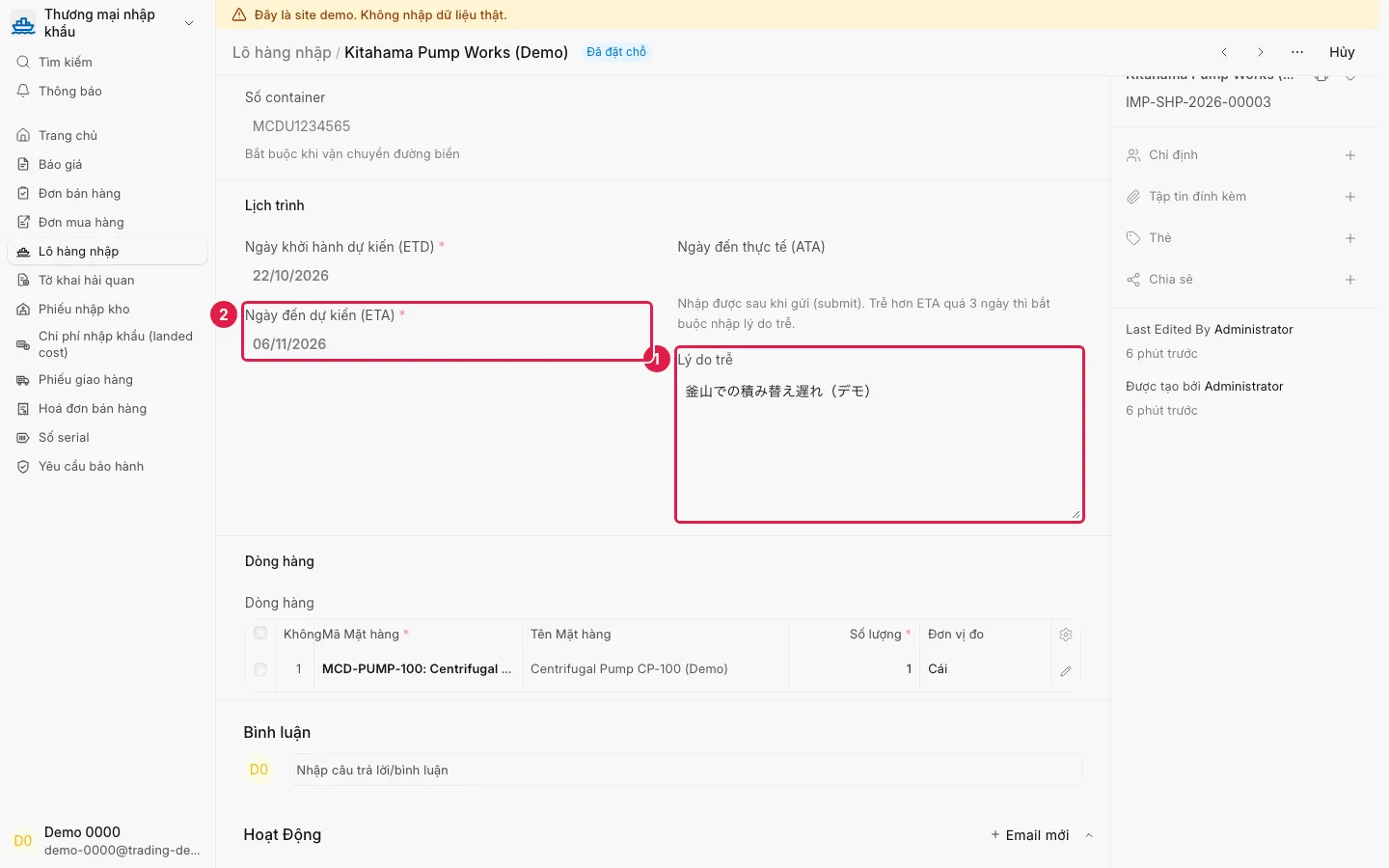
- Mở lô DEMO-S01.
- Màn hình
- Lô hàng nhập
- Kết quả
- Ô Lý do trễ ① ghi 「釜山での積み替え遅れ(デモ)」 (sửa được cả sau khi gửi); Ngày đến dự kiến (ETA) ② đã qua.
Bước 3
- Thao tác
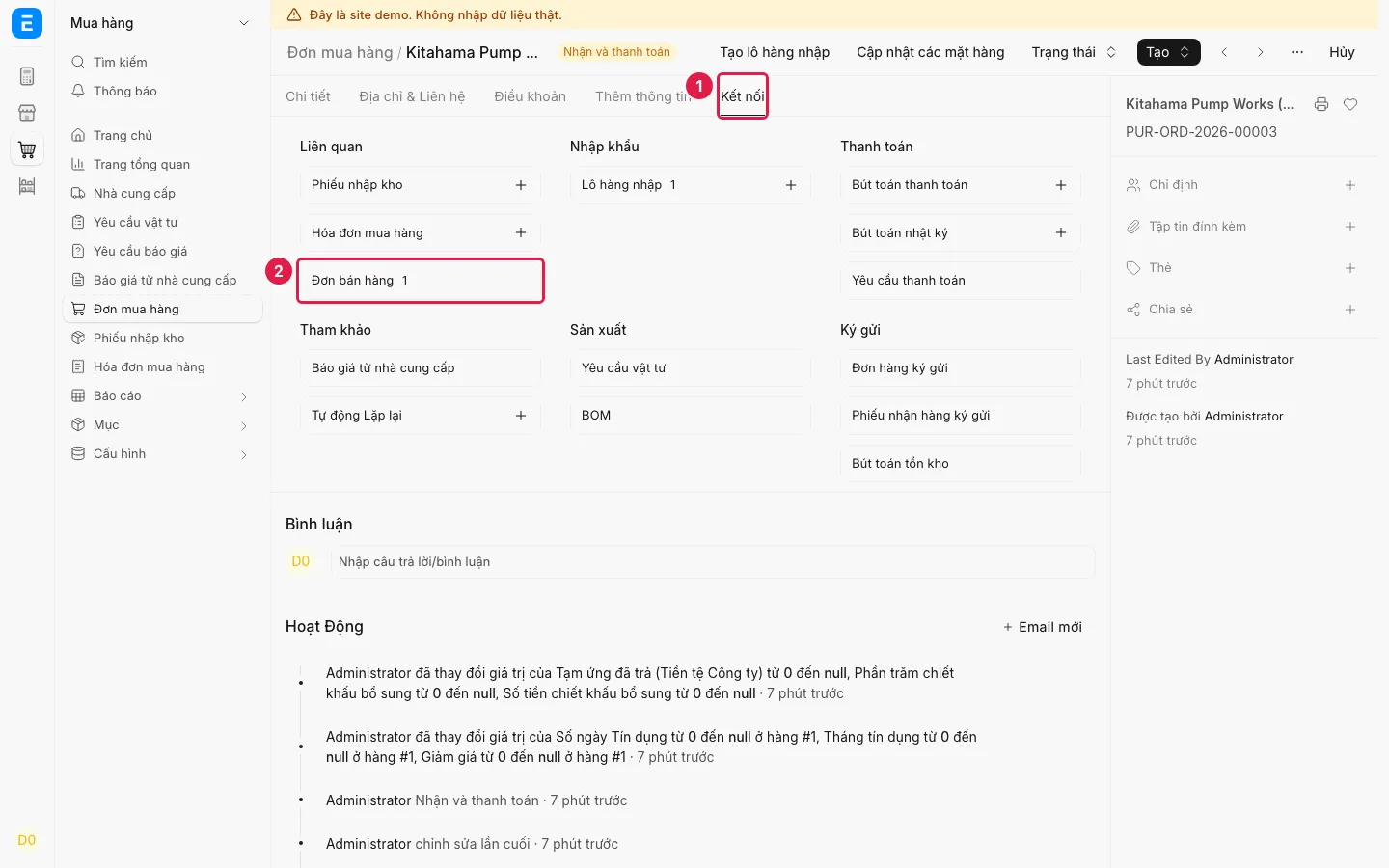
- Từ ô Đơn mua hàng của lô, mở đơn mua (lô hàng không có tab Kết nối), rồi bấm tab Kết nối ① → Đơn bán hàng ②.
- Màn hình
- Đơn mua hàng → Đơn bán hàng
- Kết quả
- Mở được đơn bán của khách bị ảnh hưởng, để báo trước cho khách.
S02 — Phân luồng Vàng
Tờ khai bị phân luồng Vàng, Đỏ, khó lường chi phí và thời gian kiểm hoá
Trên bản demo, lọc theo DEMO-S02 để mở cùng dữ liệu.
Bước 1
- Thao tác
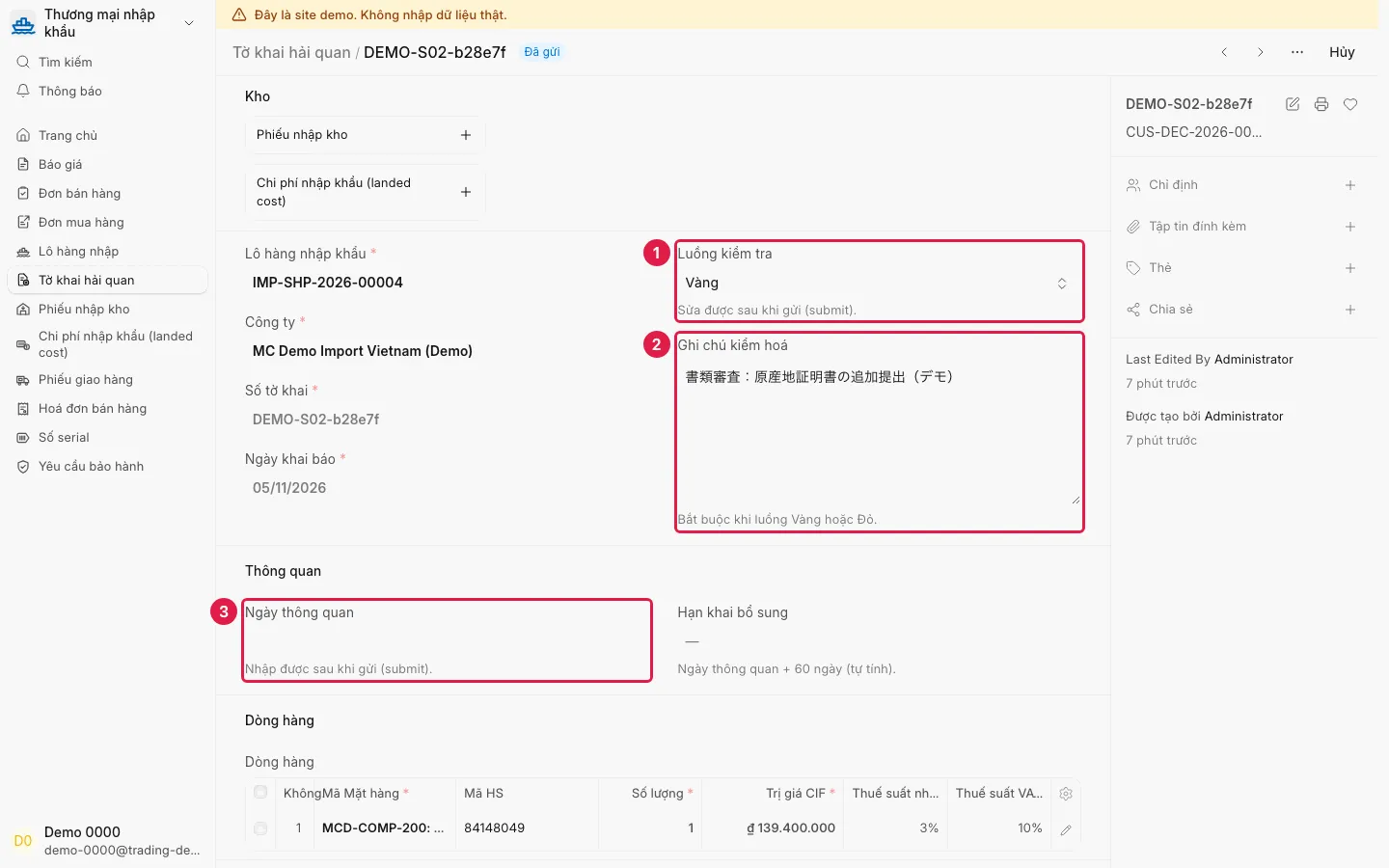
- Mở Tờ khai hải quan của lô DEMO-S02.
- Màn hình
- Tờ khai hải quan
- Kết quả
- Luồng kiểm tra = Vàng ①, có Ghi chú kiểm hoá ②, Ngày thông quan còn trống ③.
Bước 2
- Thao tác
- Mở lô hàng ở ô Lô hàng nhập khẩu của tờ khai.
- Màn hình
- Lô hàng nhập
- Kết quả
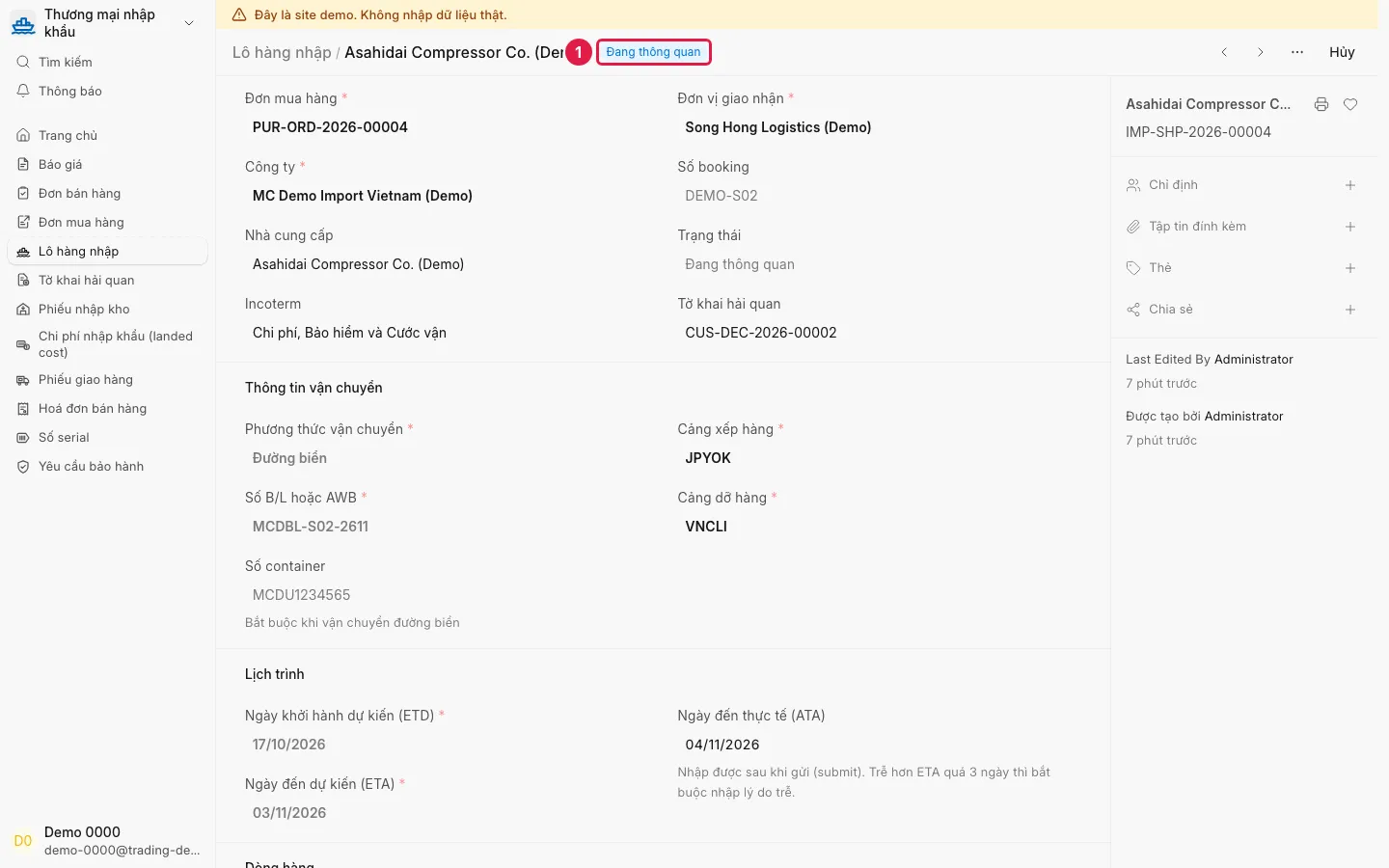
- Trạng thái Đang thông quan ①.
Bước 3
- Thao tác
- (Tuỳ chọn, dữ liệu sẽ đổi) Nhập Ngày thông quan = hôm nay rồi bấm Cập nhật.
- Màn hình
- Tờ khai hải quan
- Kết quả
- Lô chuyển sang trạng thái Đã thông quan và có Hạn khai bổ sung.
S03 — Phân luồng Đỏ, kiểm hoá
Tờ khai bị phân luồng Vàng, Đỏ, khó lường chi phí và thời gian kiểm hoá
Trên bản demo, lọc theo DEMO-S03 để mở cùng dữ liệu.
Bước 1
- Thao tác
- Mở tờ khai của lô DEMO-S03.
- Màn hình
- Tờ khai hải quan
- Kết quả
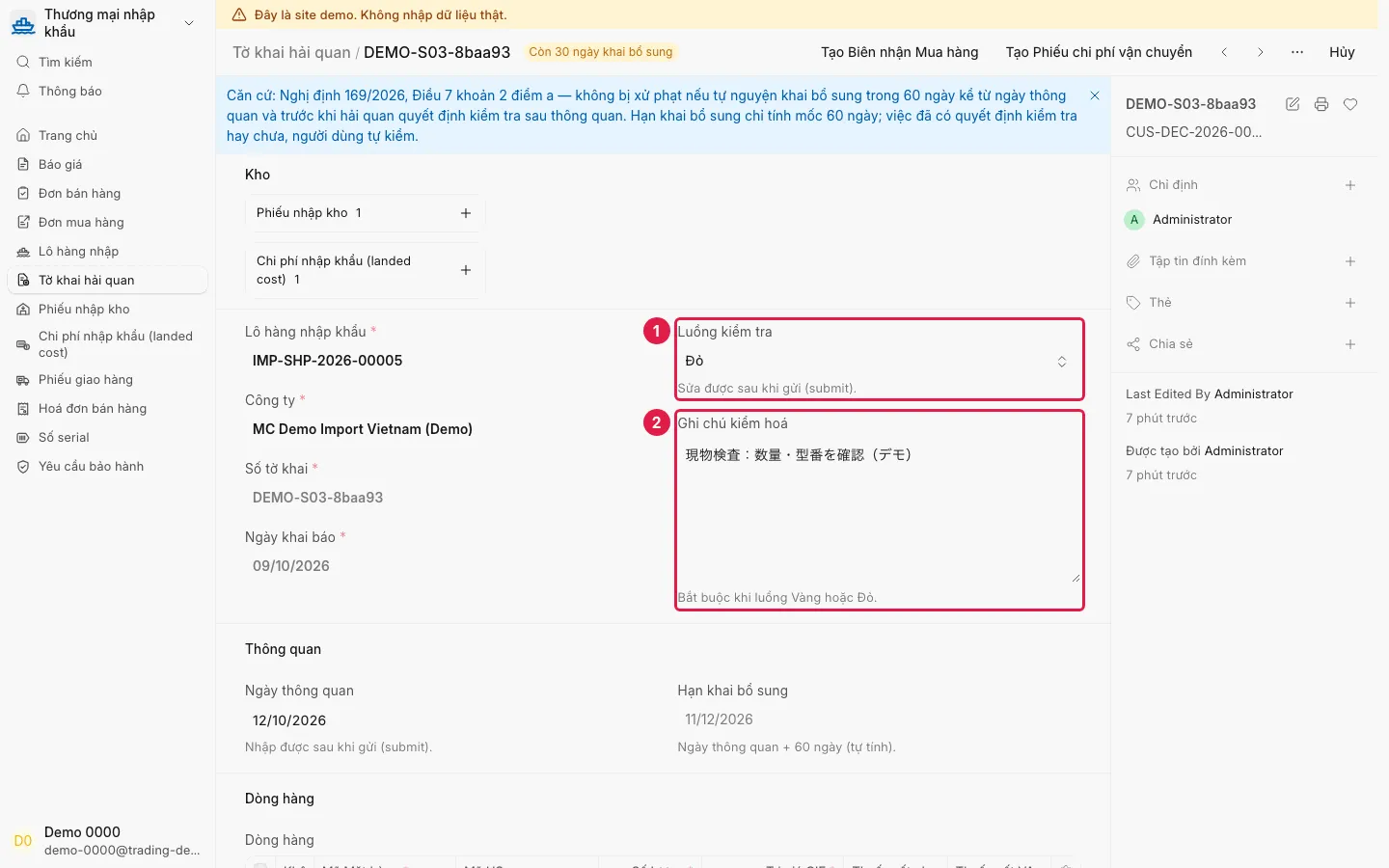
- Luồng kiểm tra = Đỏ ①, Ghi chú kiểm hoá ②.
Bước 2
- Thao tác
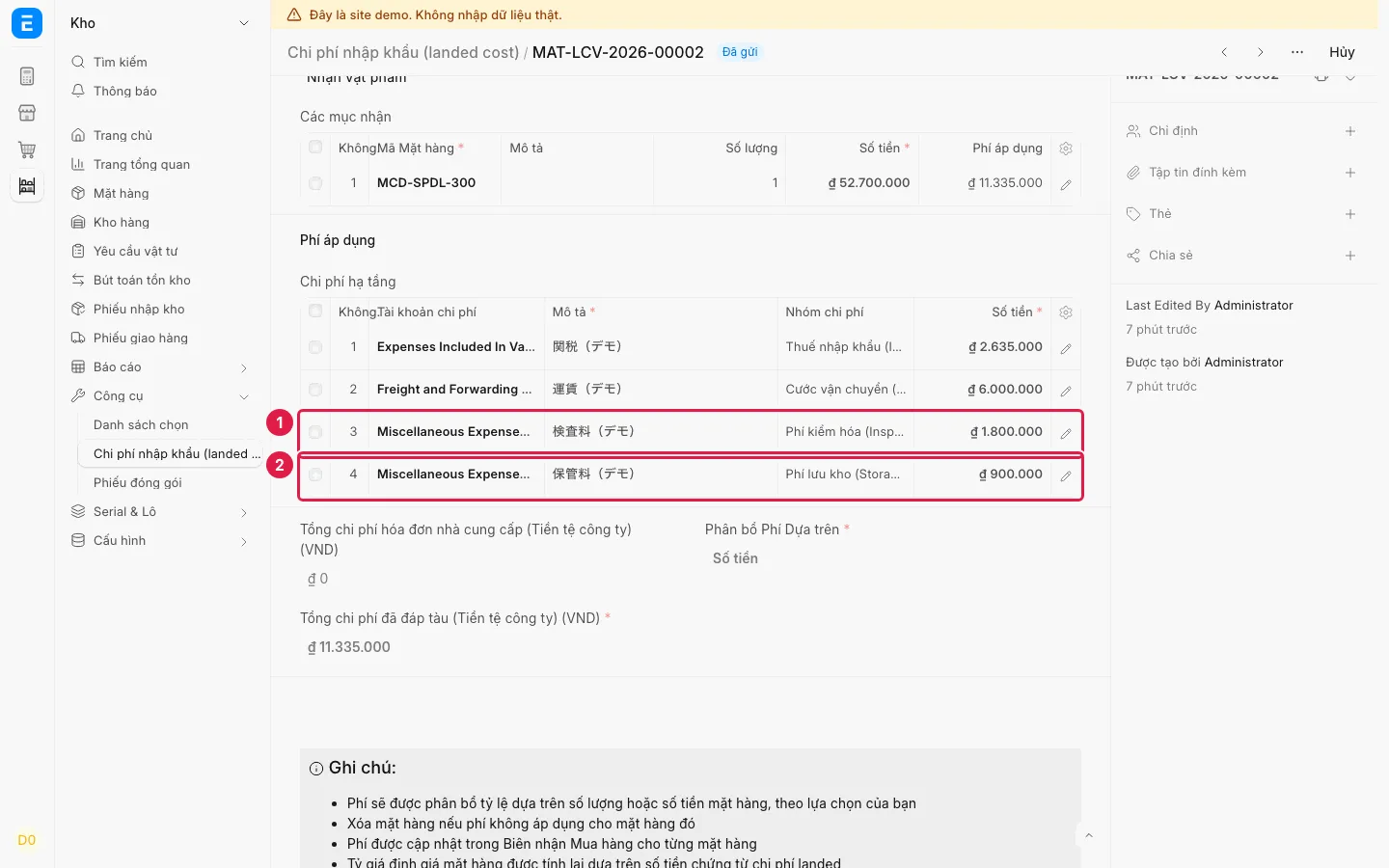
- Trong mục Kho của tờ khai, bấm Chi phí nhập khẩu (landed cost).
- Màn hình
- Chi phí nhập khẩu (landed cost)
- Kết quả
- Dòng 検査料 ① (Phí kiểm hóa) và 保管料 ② (Phí lưu kho) nằm cạnh dòng thuế nhập khẩu và cước vận chuyển, được phân bổ vào giá vốn.
S04 — Hạn khai bổ sung
Dễ bỏ sót hạn khai bổ sung
Trên bản demo, lọc theo DEMO-S04A, DEMO-S04B để mở cùng dữ liệu.
Bước 1
- Thao tác
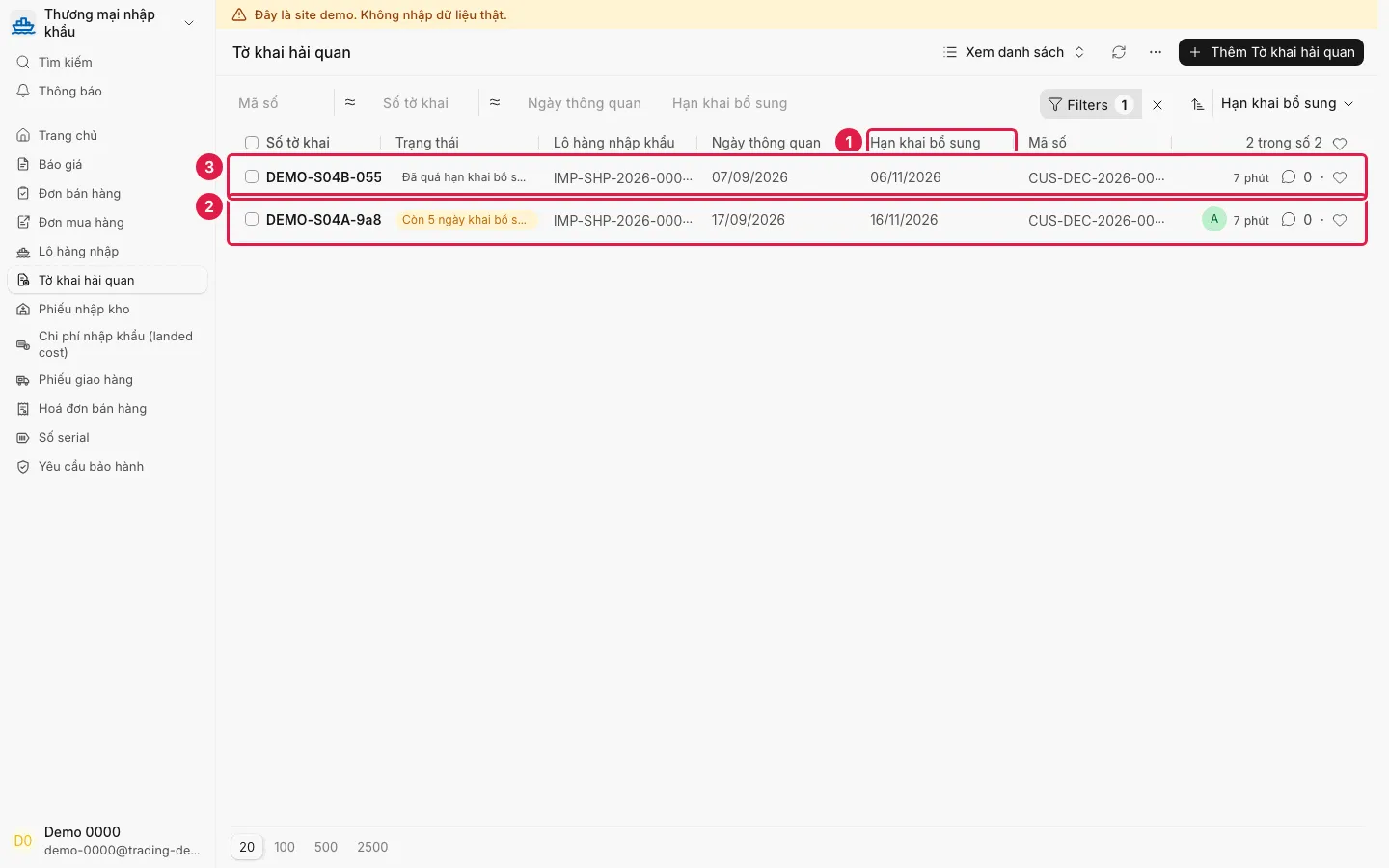
- Mở danh sách Tờ khai hải quan, sắp theo Hạn khai bổ sung ①.
- Màn hình
- Tờ khai hải quan (danh sách)
- Kết quả
- Tờ khai DEMO-S04A ② còn hạn, DEMO-S04B ③ đã quá hạn.
Bước 2
- Thao tác
- Xem cách hệ thống nhắc hạn.
- Màn hình
- ToDo
- Kết quả
- Hệ thống tạo ToDo nhắc người lập tờ khai ở mốc 30, 15, 7 ngày trước hạn. Tờ khai mẫu do quản trị lập nên tài khoản demo không mở được ToDo đó.
Bước 3
- Thao tác
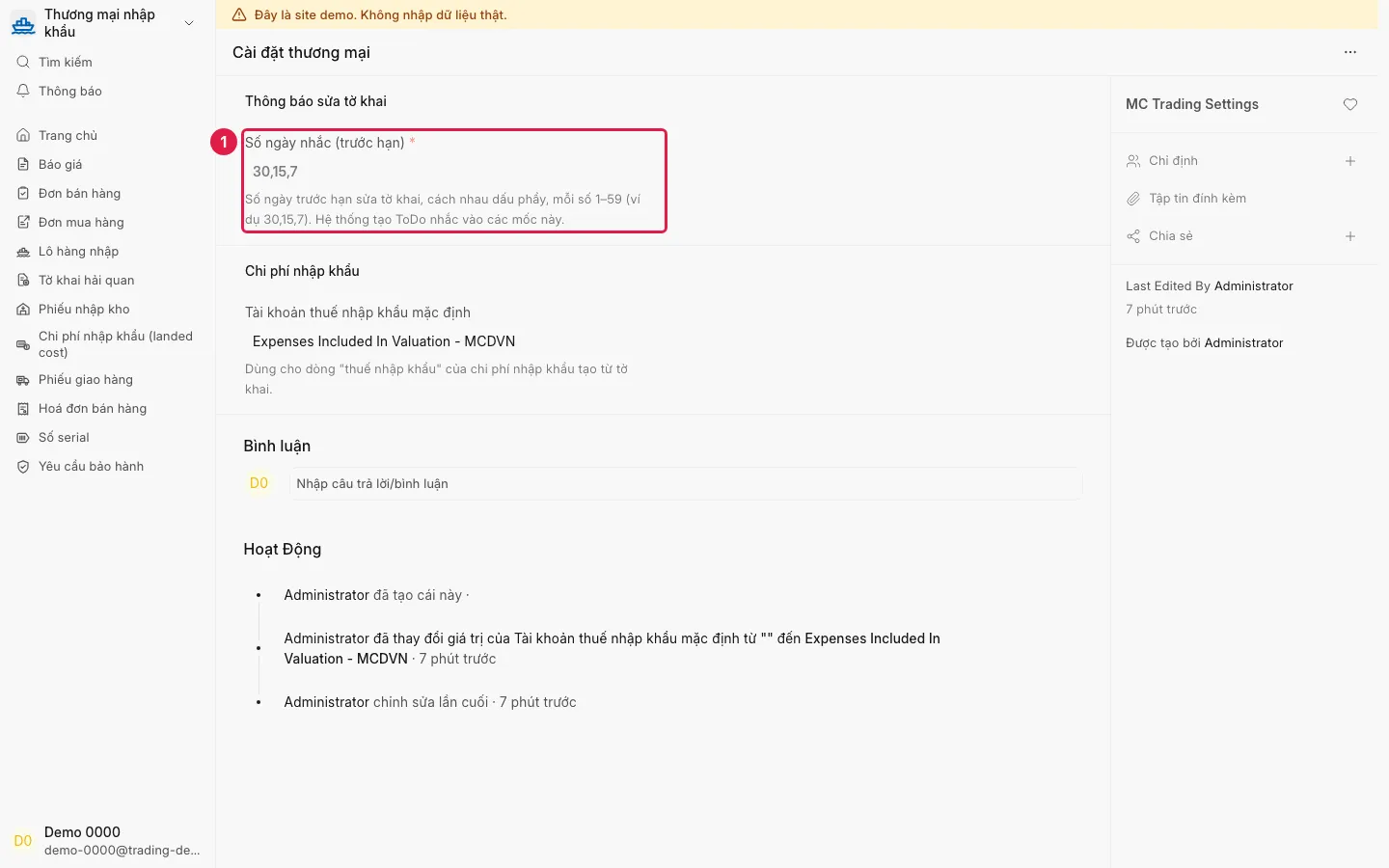
- Mở Cài đặt thương mại.
- Màn hình
- Cài đặt thương mại
- Kết quả
- Ô Số ngày nhắc (trước hạn) ① = 30,15,7, đổi được.
S05 — Hàng đi máy bay
Hàng gấp đi máy bay có quản lý trên cùng màn hình với hàng đi tàu không
Trên bản demo, lọc theo DEMO-S05 để mở cùng dữ liệu.
Bước 1
- Thao tác
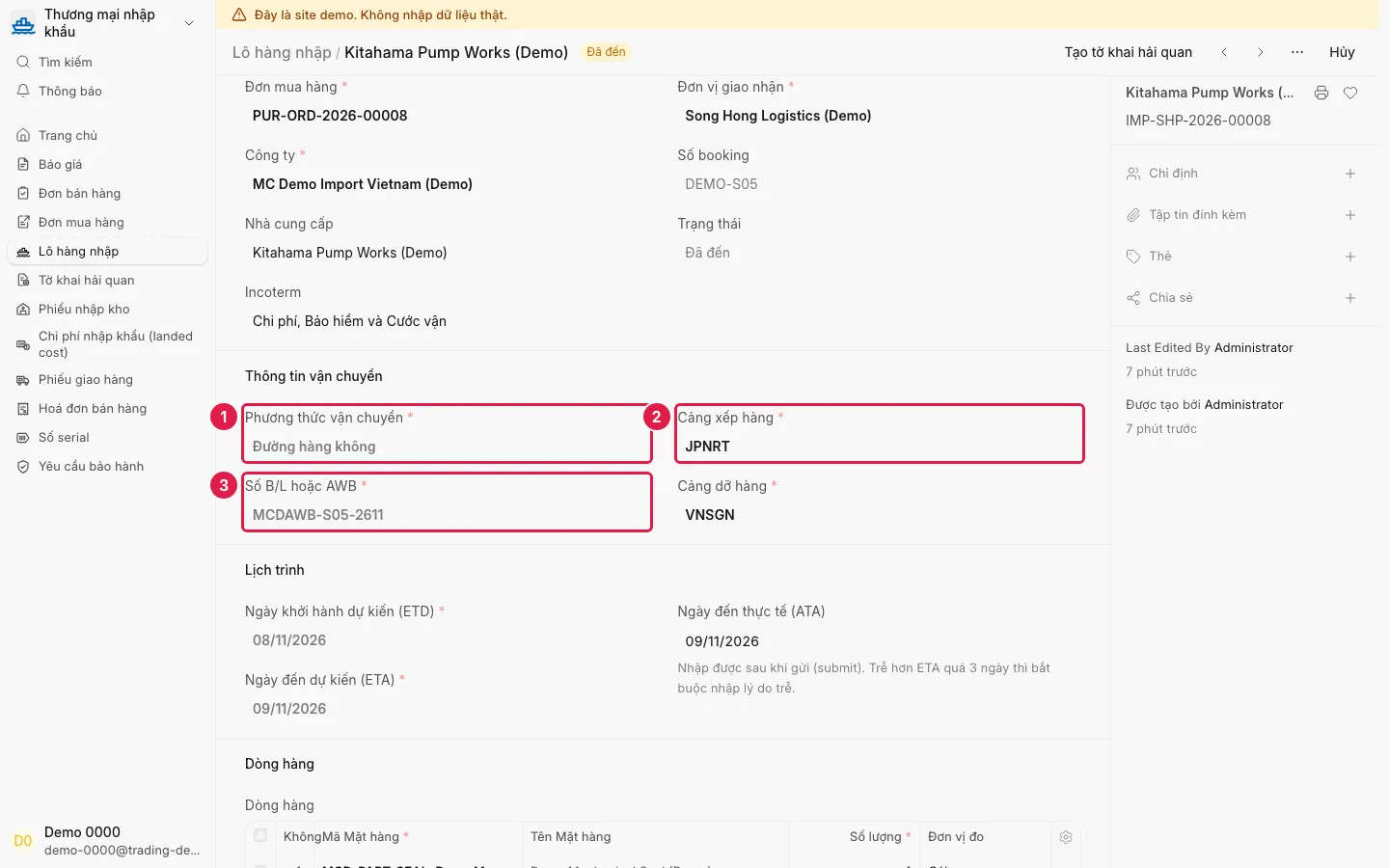
- Mở lô DEMO-S05.
- Màn hình
- Lô hàng nhập
- Kết quả
- Phương thức vận chuyển = Đường hàng không ①, Cảng xếp hàng là sân bay ②, có Số B/L hoặc AWB ③, không cần số container.
S06 — Nhập kho từng phần
Nhập kho, giao hàng từng phần nên khó biết đã xong tới đâu
Trên bản demo, lọc theo DEMO-S06 để mở cùng dữ liệu.
Bước 1
- Thao tác
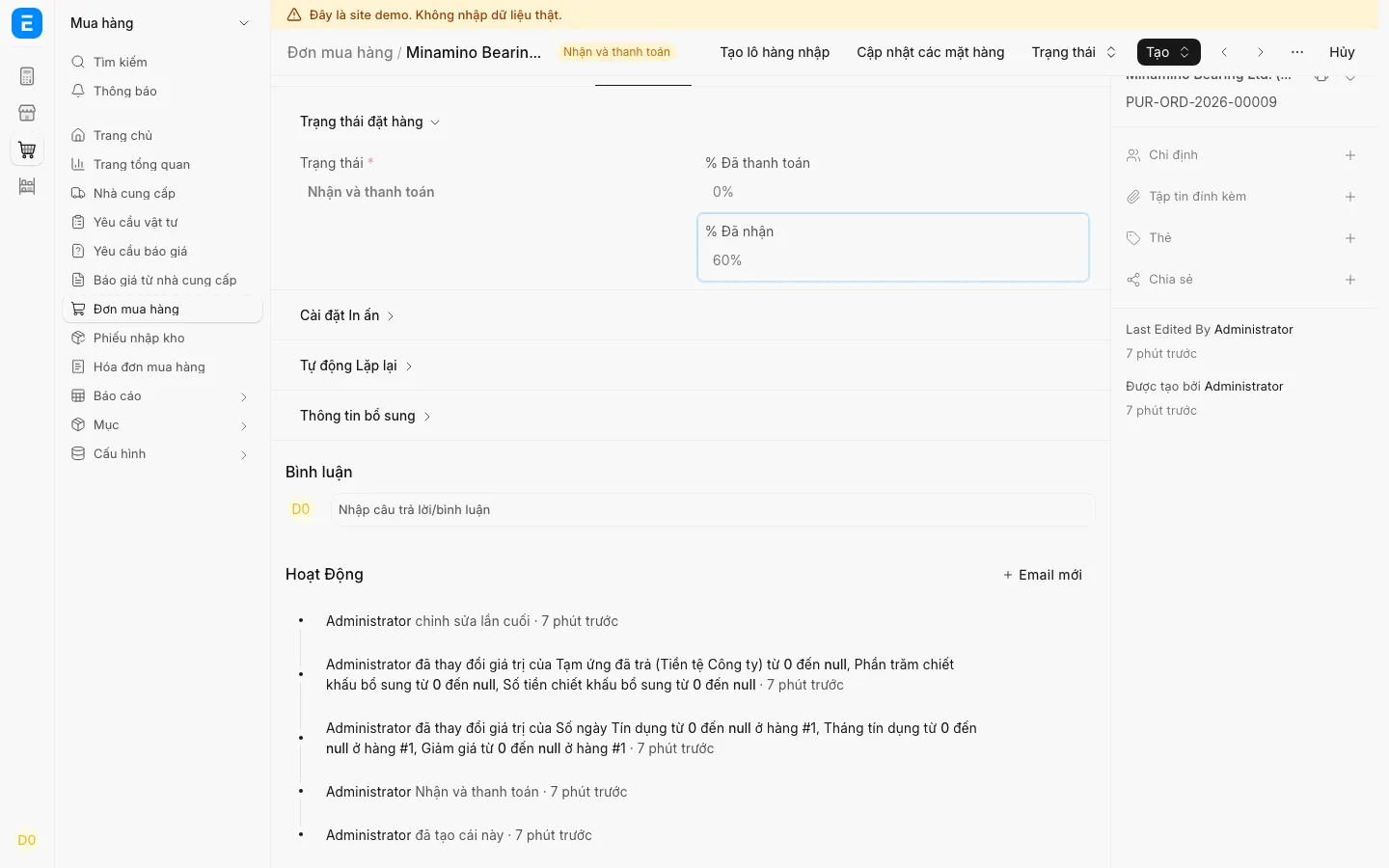
- Mở Đơn mua hàng có Số xác nhận đặt hàng = DEMO-S06.
- Màn hình
- Đơn mua hàng
- Kết quả
- % Đã nhận = 60 %.
Bước 2
- Thao tác
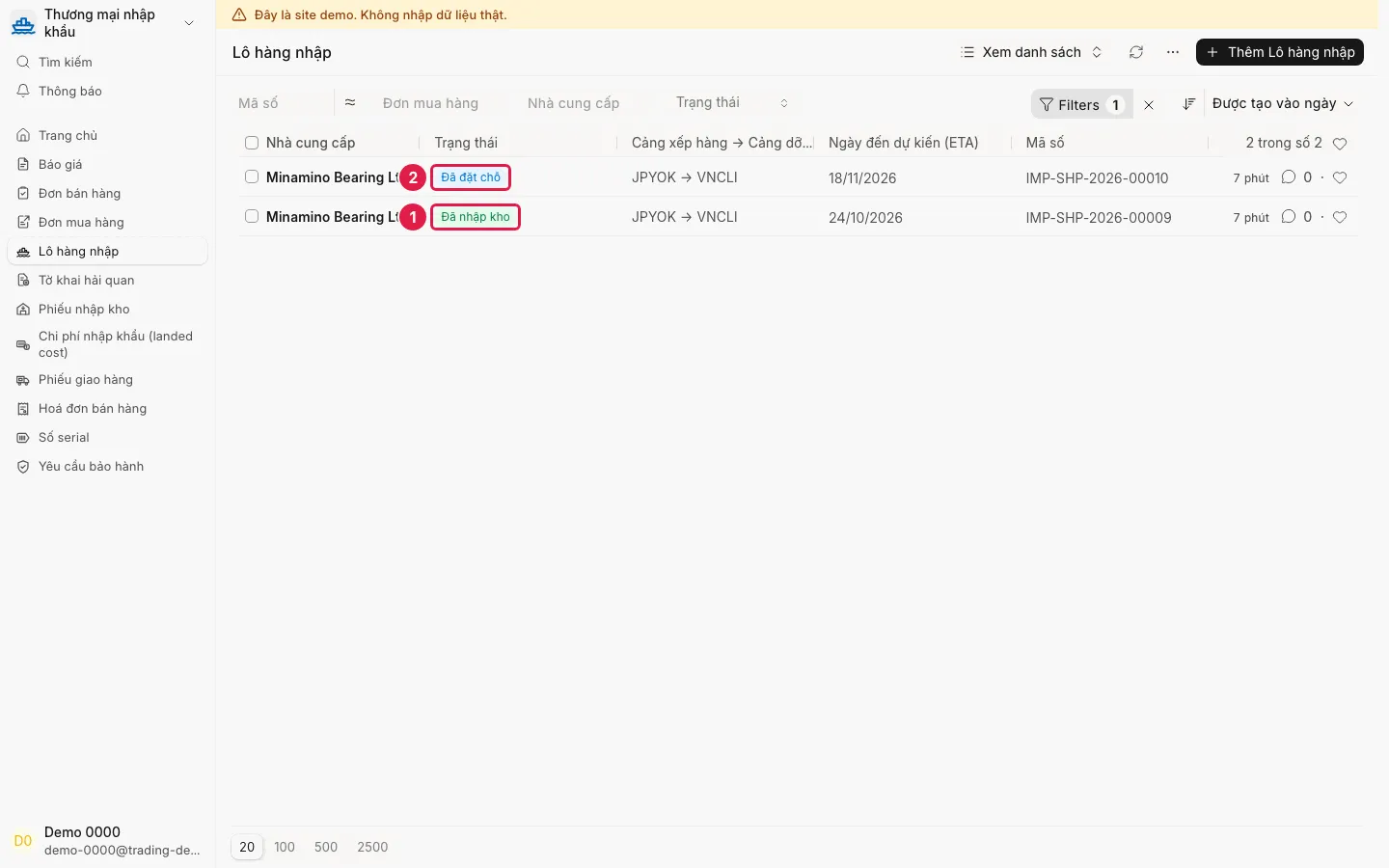
- Tab Kết nối → Lô hàng nhập.
- Màn hình
- Lô hàng nhập (danh sách)
- Kết quả
- 2 lô: 6 cái Đã nhập kho ①, 4 cái Đã đặt chỗ ②.
S07 — Giao từng phần theo serial
Nhập kho, giao hàng từng phần nên khó biết đã xong tới đâu
Trên bản demo, lọc theo DEMO-S07 để mở cùng dữ liệu.
Bước 1
- Thao tác
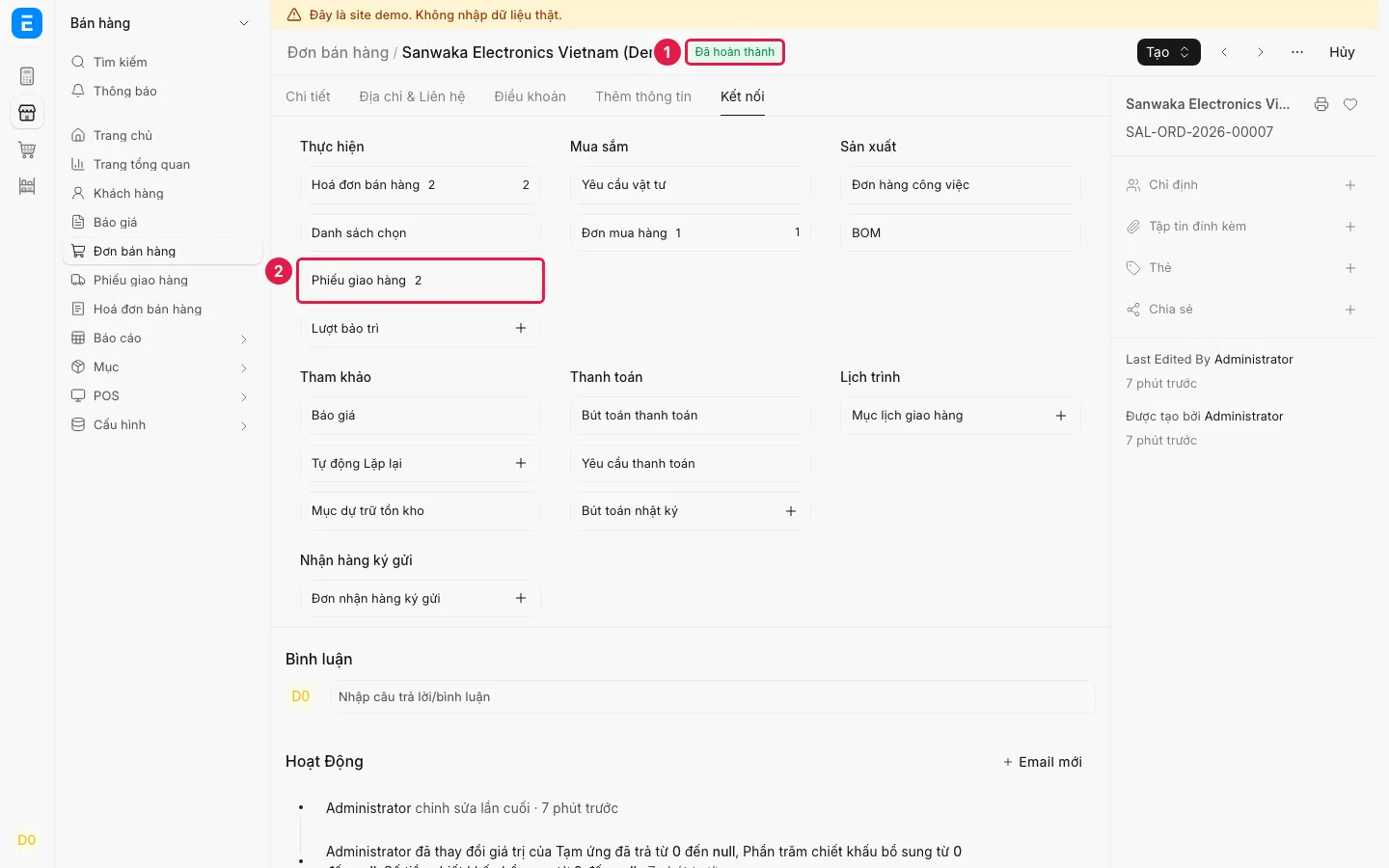
- Mở Đơn bán hàng DEMO-S07, tab Kết nối.
- Màn hình
- Đơn bán hàng
- Kết quả
- Trạng thái Đã hoàn thành ① ở đầu form (đã giao đủ); liên kết Phiếu giao hàng có 2 phiếu ②.
Bước 2
- Thao tác
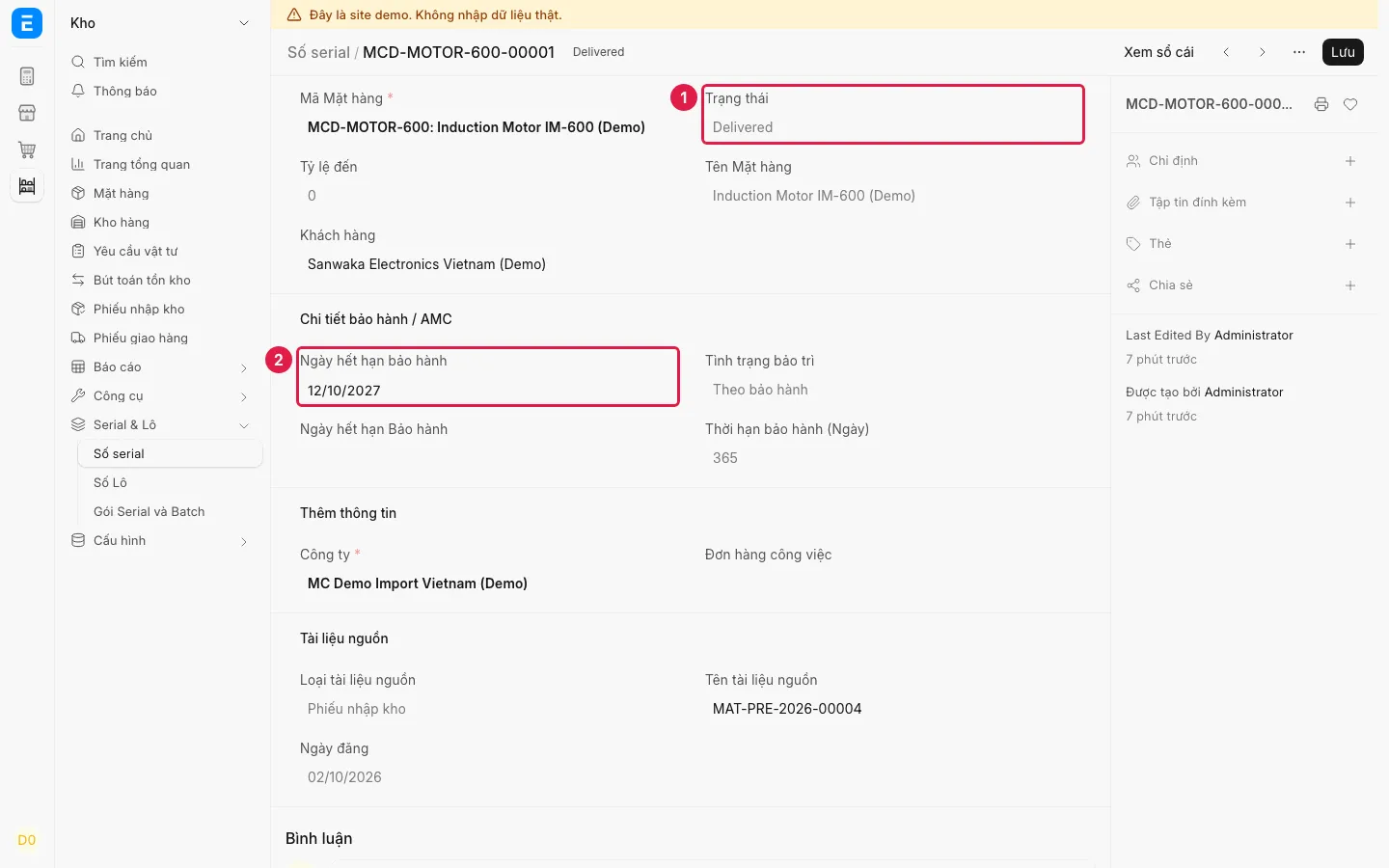
- Mở phiếu giao đầu, bấm số serial.
- Màn hình
- Số serial
- Kết quả
- Trạng thái Delivered ① (nhãn chưa dịch của sản phẩm), Ngày hết hạn bảo hành ②.
S08 — Giá vốn thật, lãi gộp
Không biết giá vốn thật và lãi gộp sau thuế và cước
Trên bản demo, lọc theo DEMO-S03, DEMO-S07 để mở cùng dữ liệu.
Bước 1
- Thao tác
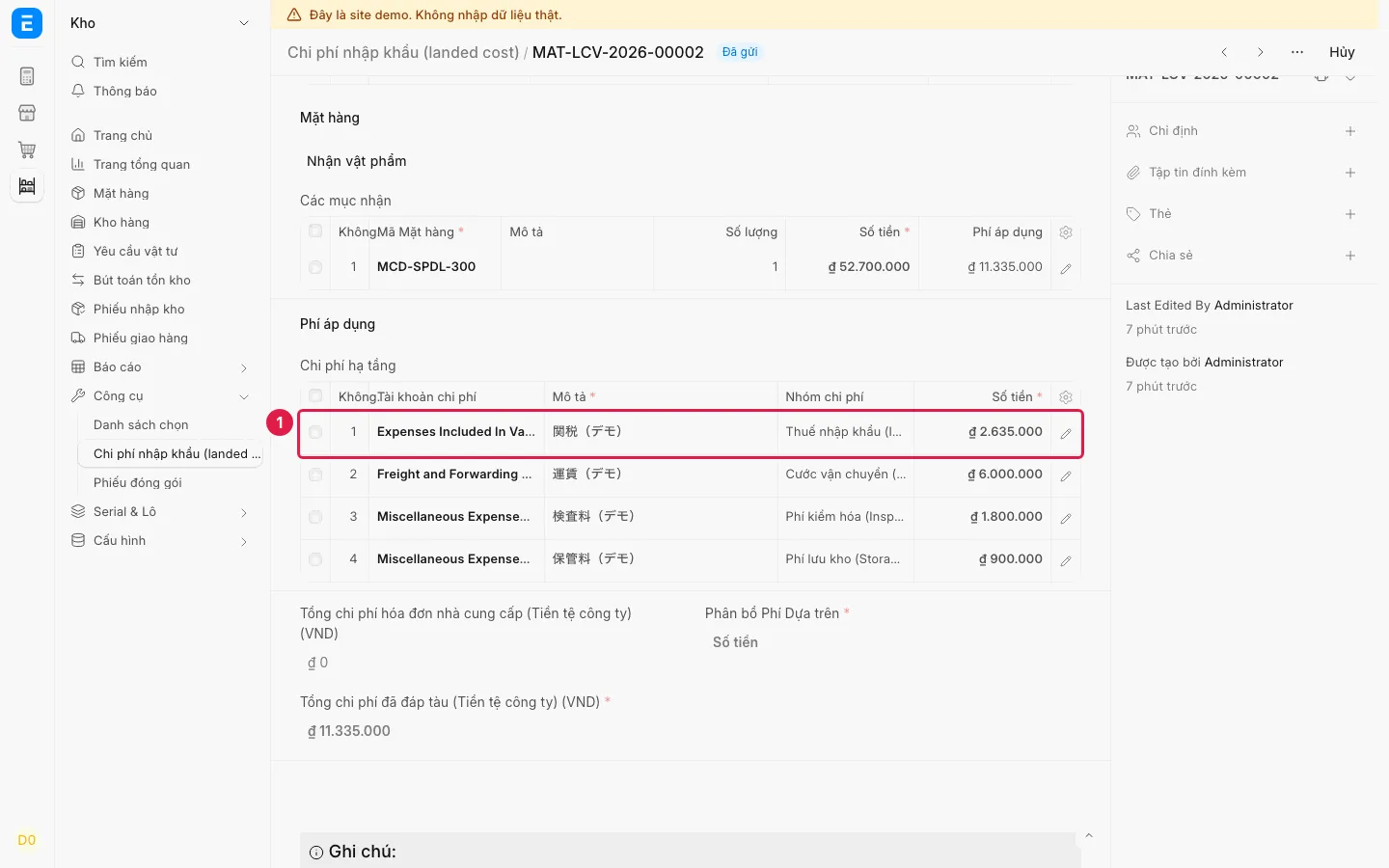
- Mở Chi phí nhập khẩu (landed cost) của S03.
- Màn hình
- Chi phí nhập khẩu (landed cost)
- Kết quả
- Dòng thuế nhập khẩu ① (関税(デモ)) tính theo thuế suất của mặt hàng.
Bước 2
- Thao tác
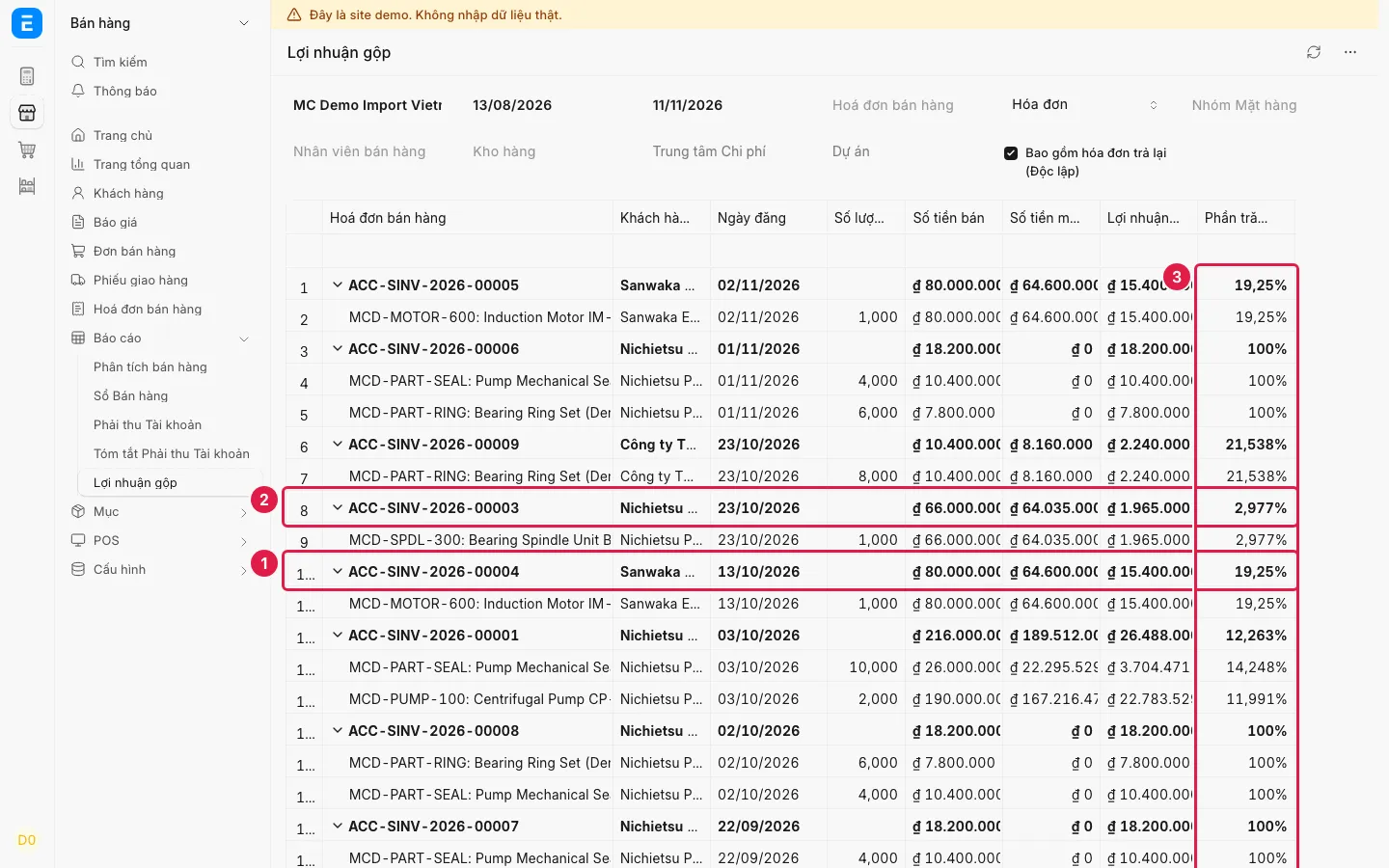
- Tìm kiếm → báo cáo Lợi nhuận gộp, lọc công ty VN, 90 ngày, nhóm theo Hóa đơn. Báo cáo nhiều cột: cuộn ngang hoặc ẩn cột phụ.
- Màn hình
- Lợi nhuận gộp
- Kết quả
- Dòng S07 (thuế 0 %) ① và S03 (thuế 5 %) ② có cột tỷ lệ lợi nhuận gộp ③ khác nhau (tiêu đề cột bị cắt trên ảnh: "Phần tră…").
S09 — Công nợ khách hàng
Khó theo dõi công nợ thu một phần hoặc quá hạn
Trên bản demo, lọc theo DEMO-S09 để mở cùng dữ liệu.
Bước 1
- Thao tác
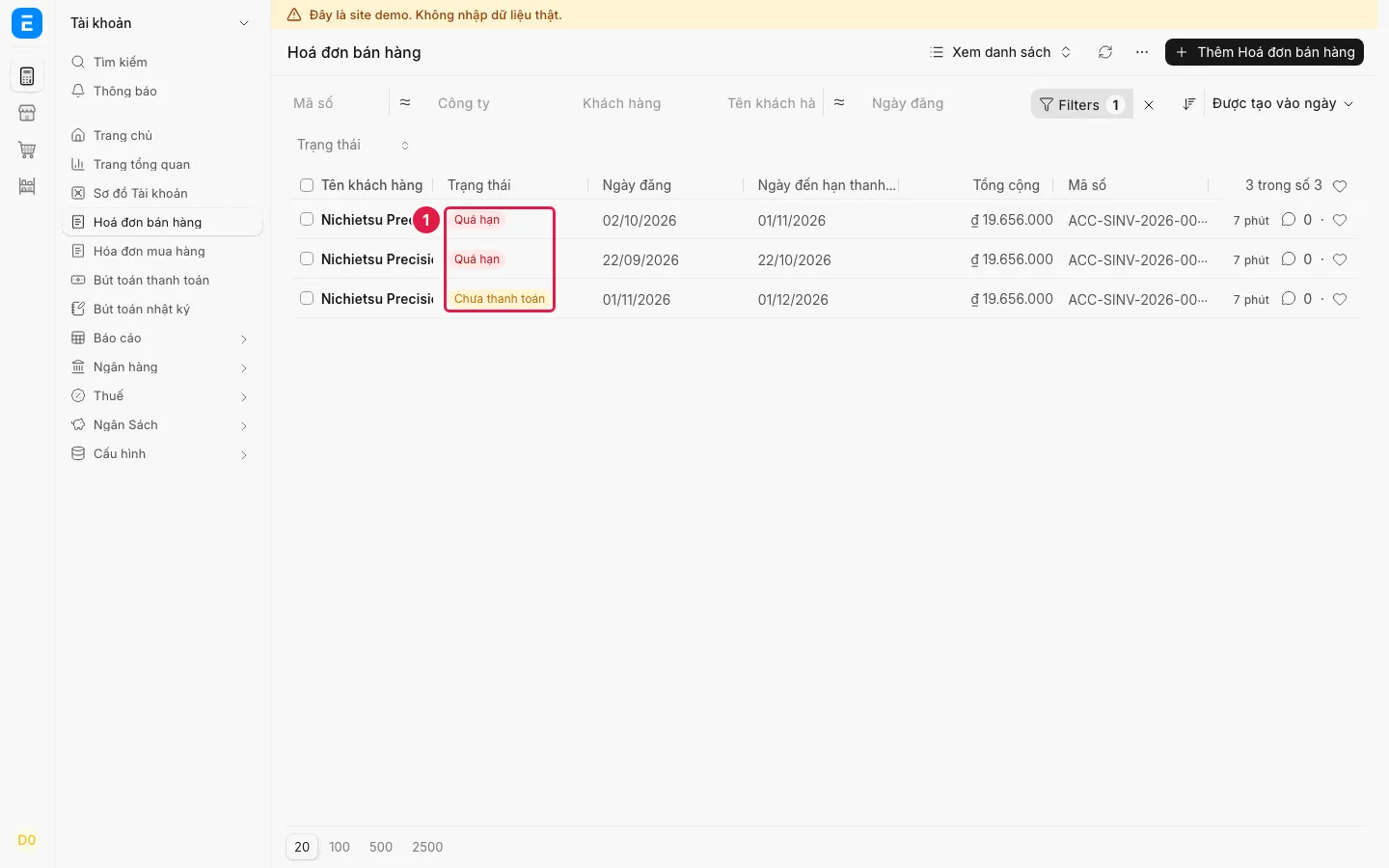
- Danh sách Hoá đơn bán hàng, lọc Đơn đặt hàng của khách hàng = DEMO-S09….
- Màn hình
- Hoá đơn bán hàng (danh sách)
- Kết quả
- Trạng thái ①: một hoá đơn Chưa thanh toán (chưa đến hạn) và hai hoá đơn Quá hạn. Hoá đơn đã thu 40 % nhưng phần còn lại quá hạn vẫn hiện Quá hạn.
Bước 2
- Thao tác
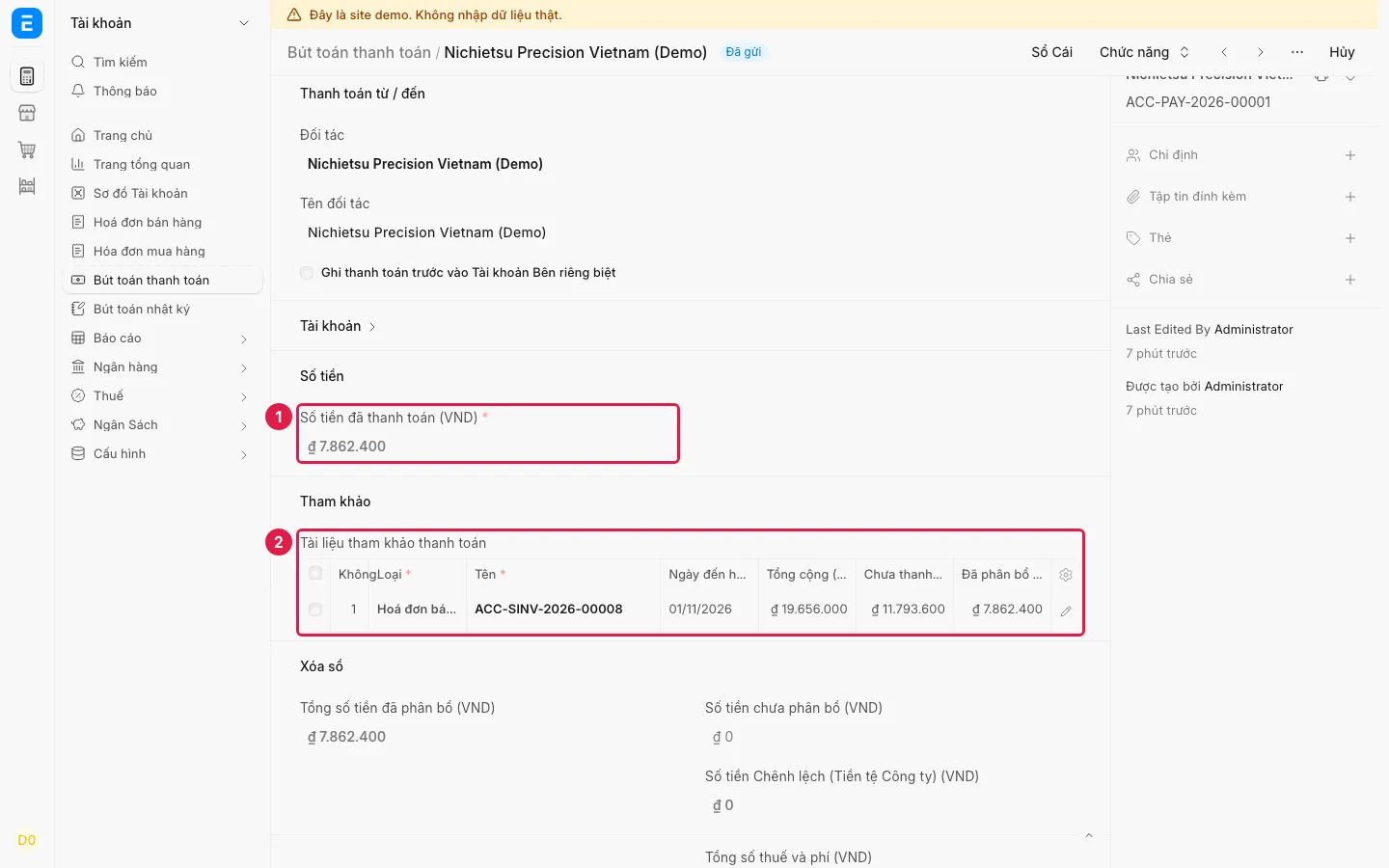
- Mở hoá đơn DEMO-S09C → Kết nối → Bút toán thanh toán.
- Màn hình
- Bút toán thanh toán
- Kết quả
- Số tiền đã thanh toán (VND) ① = 40 % tổng hoá đơn; trong bảng Tài liệu tham khảo thanh toán ②, 60 % còn lại là số chưa thanh toán.
Bước 3
- Thao tác
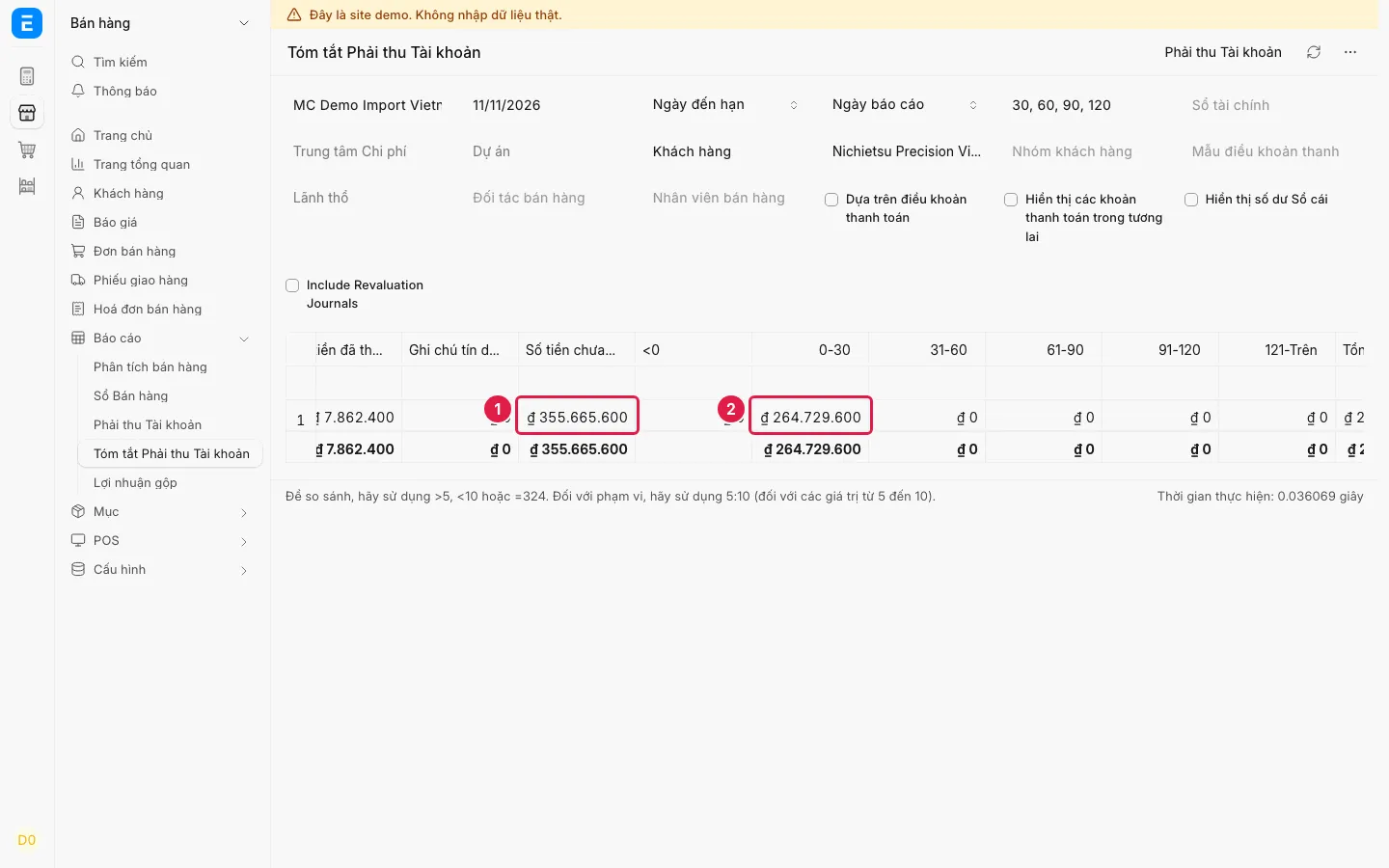
- Tìm kiếm → báo cáo Tóm tắt Phải thu Tài khoản, lọc Khách hàng = Nichietsu.
- Màn hình
- Tóm tắt Phải thu Tài khoản
- Kết quả
- Mỗi khách một dòng: số tiền chưa thu ① (tiêu đề cột bị cắt: "Số tiền chưa…"), chia theo tuổi nợ ② (cột 0-30).
S10 — Trả NCC bằng JPY, chênh lệch tỷ giá
Mua hàng bằng yên, đô la, xử lý chênh lệch tỷ giá mất công
Trên bản demo, lọc theo DEMO-S10 để mở cùng dữ liệu.
Bước 1
- Thao tác
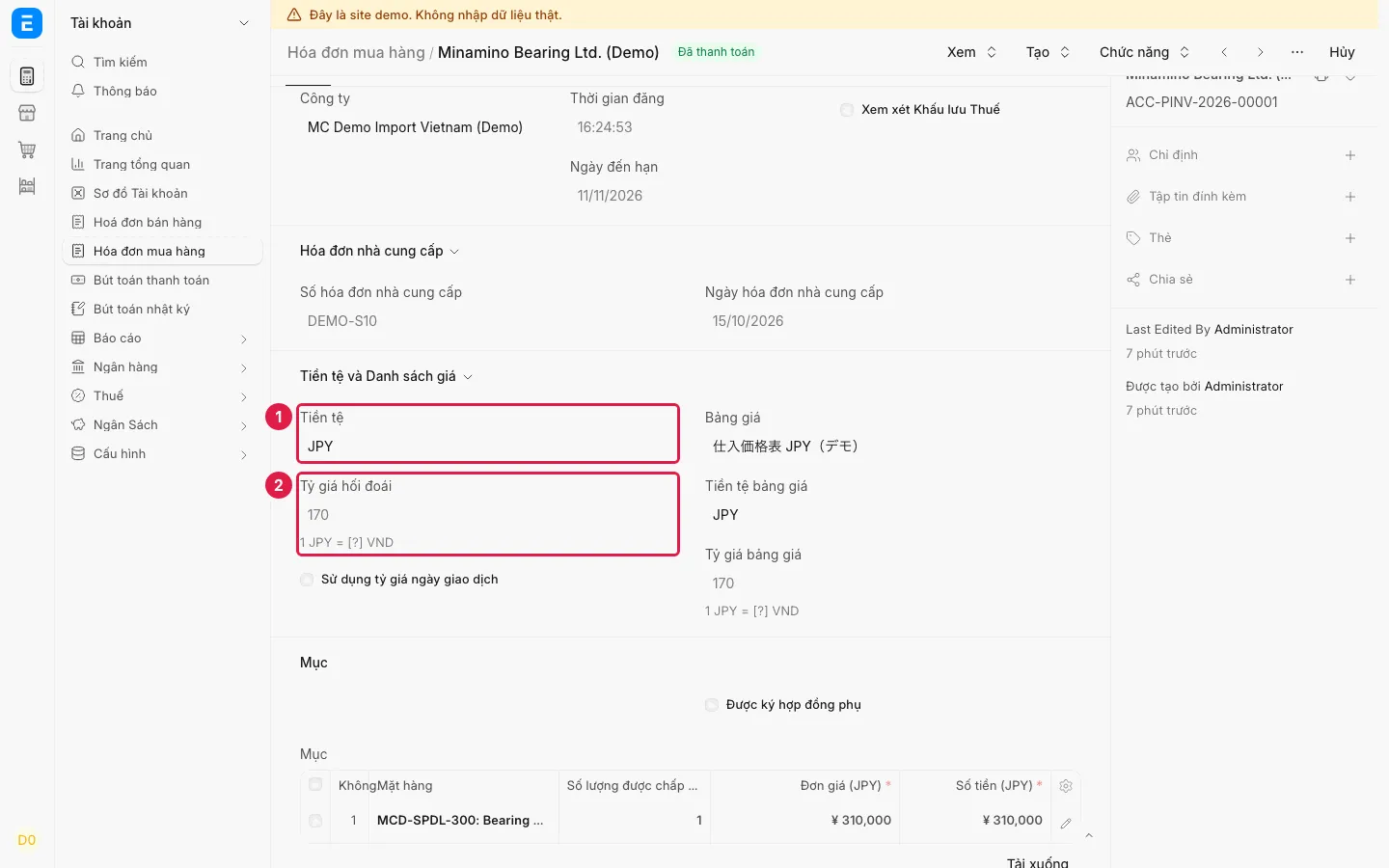
- Mở Hóa đơn mua hàng có Số hóa đơn nhà cung cấp = DEMO-S10.
- Màn hình
- Hóa đơn mua hàng
- Kết quả
- Tiền tệ JPY ①, Tỷ giá hối đoái 170 ②.
Bước 2
- Thao tác
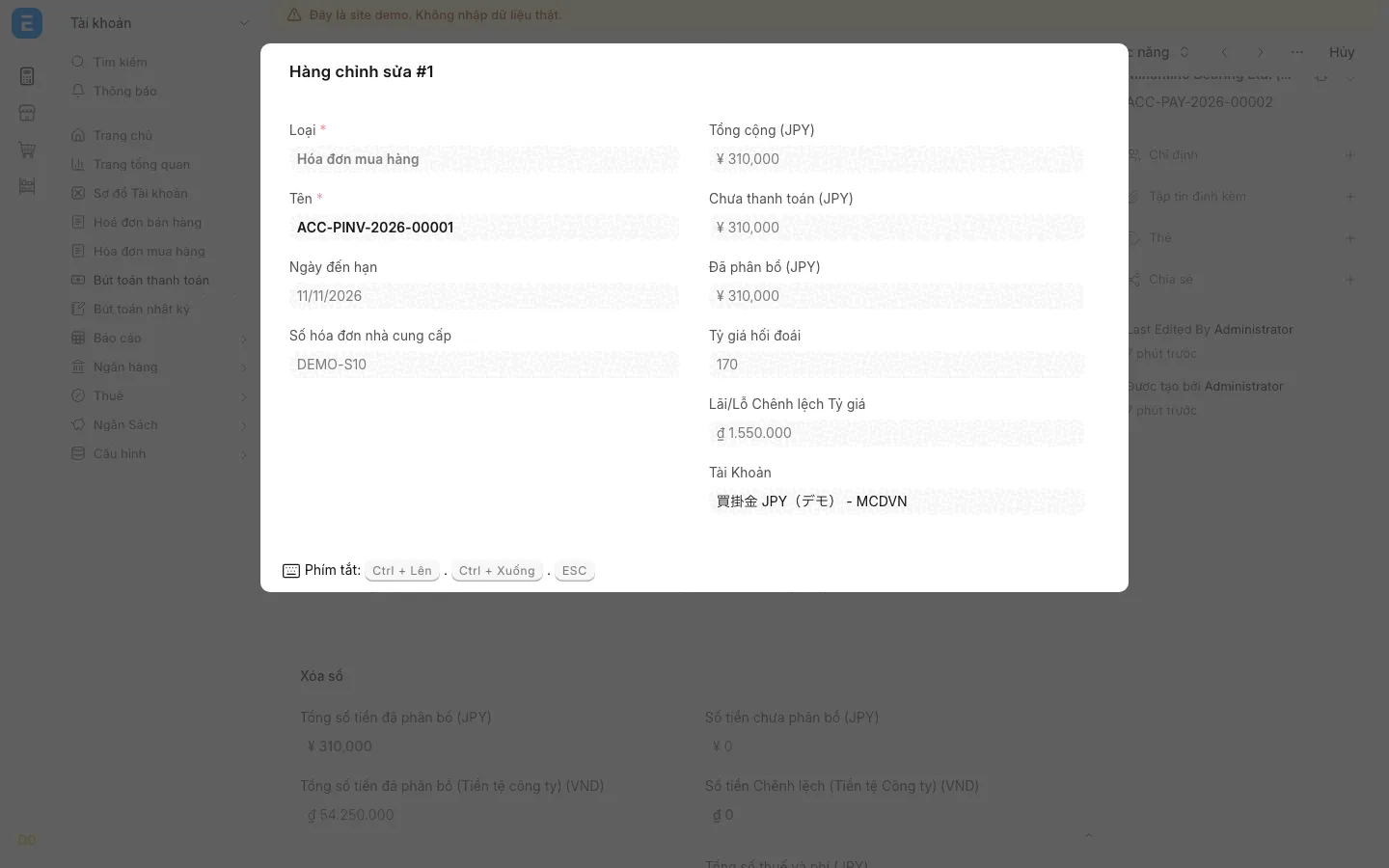
- Kết nối → Bút toán thanh toán, bấm bút chì của dòng tham chiếu (hộp Hàng chỉnh sửa #1).
- Màn hình
- Bút toán thanh toán
- Kết quả
- Tỷ giá lúc trả là 175; dòng tham chiếu có Lãi/Lỗ Chênh lệch Tỷ giá ₫1.550.000, và hệ thống tạo thêm một bút toán nhật ký cho chênh lệch tỷ giá.
S11 — Nhà cung cấp tính USD
Mua hàng bằng yên, đô la, xử lý chênh lệch tỷ giá mất công
Trên bản demo, lọc theo DEMO-S11 để mở cùng dữ liệu.
Bước 1
- Thao tác
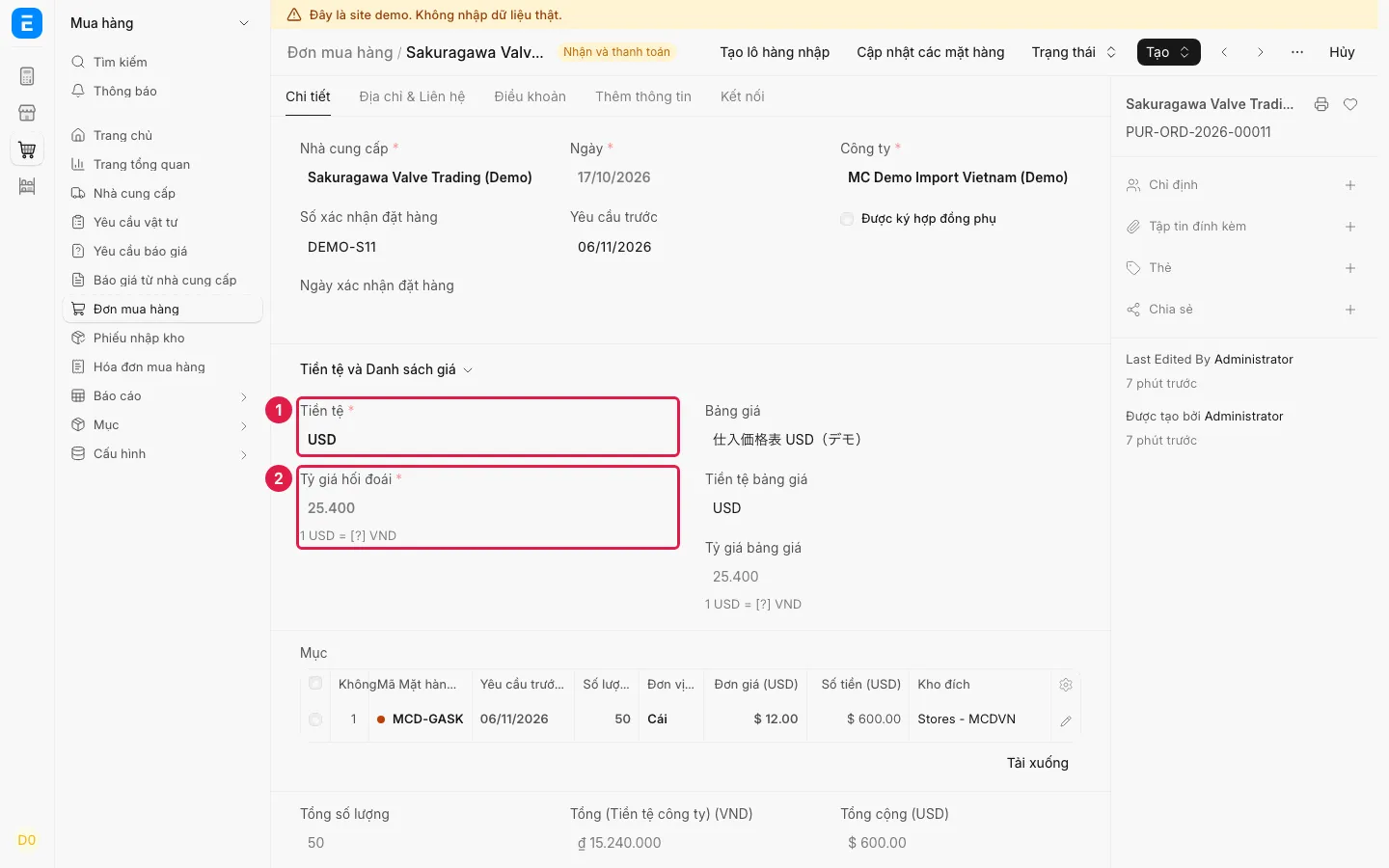
- Mở Đơn mua hàng DEMO-S11.
- Màn hình
- Đơn mua hàng
- Kết quả
- Tiền tệ USD ①, Tỷ giá hối đoái ②.
Bước 2
- Thao tác
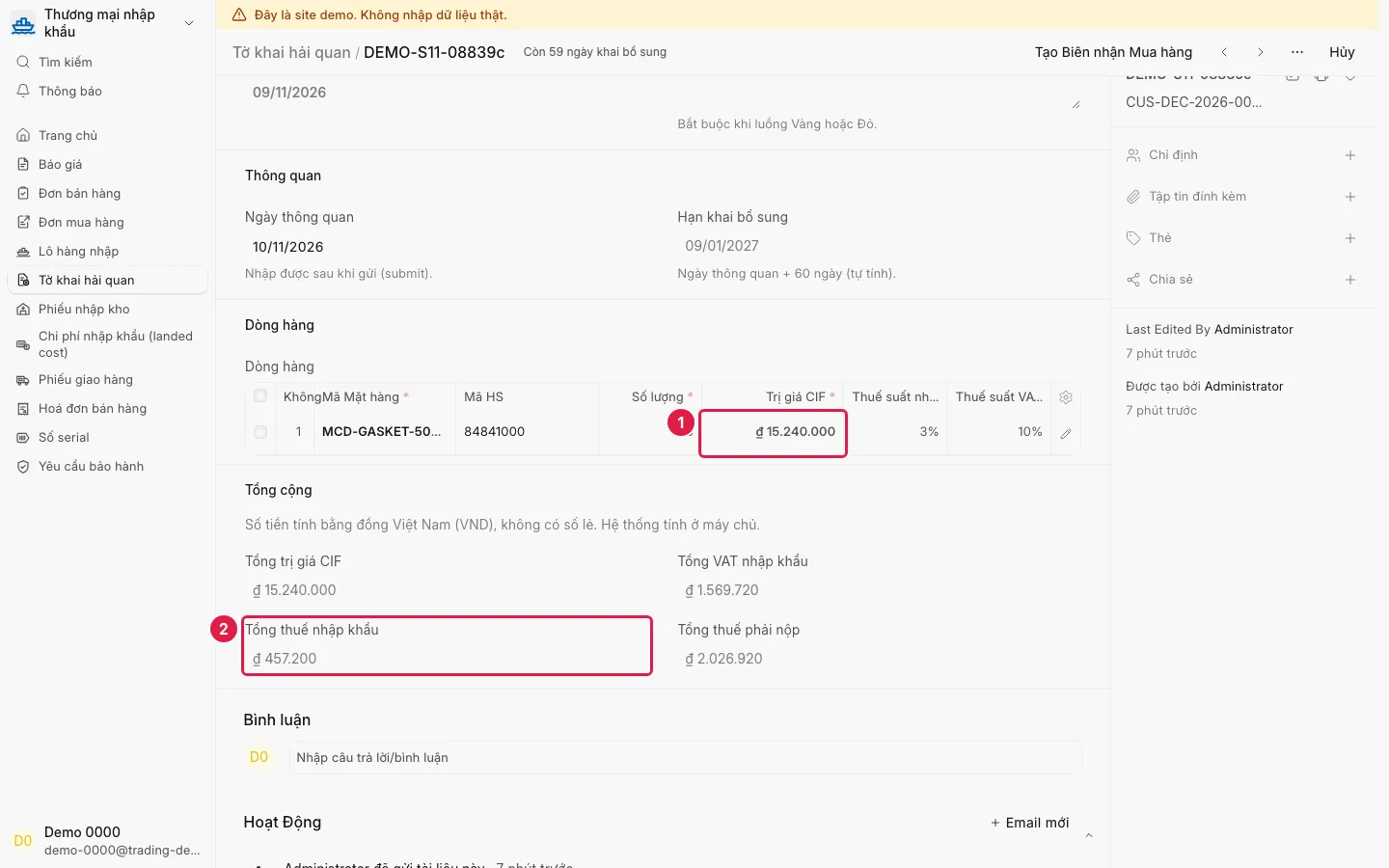
- Kết nối → lô hàng → Tờ khai hải quan.
- Màn hình
- Tờ khai hải quan
- Kết quả
- Trị giá CIF bằng VND ①; thuế nhập khẩu và VAT nhập khẩu tự tính (Tổng thuế nhập khẩu ②).
S12 — Bảo hành còn / hết hạn
Khi khách báo lỗi, có biết ngay hàng còn hay hết bảo hành không
Trên bản demo, lọc theo DEMO-S12 để mở cùng dữ liệu.
Bước 1
- Thao tác
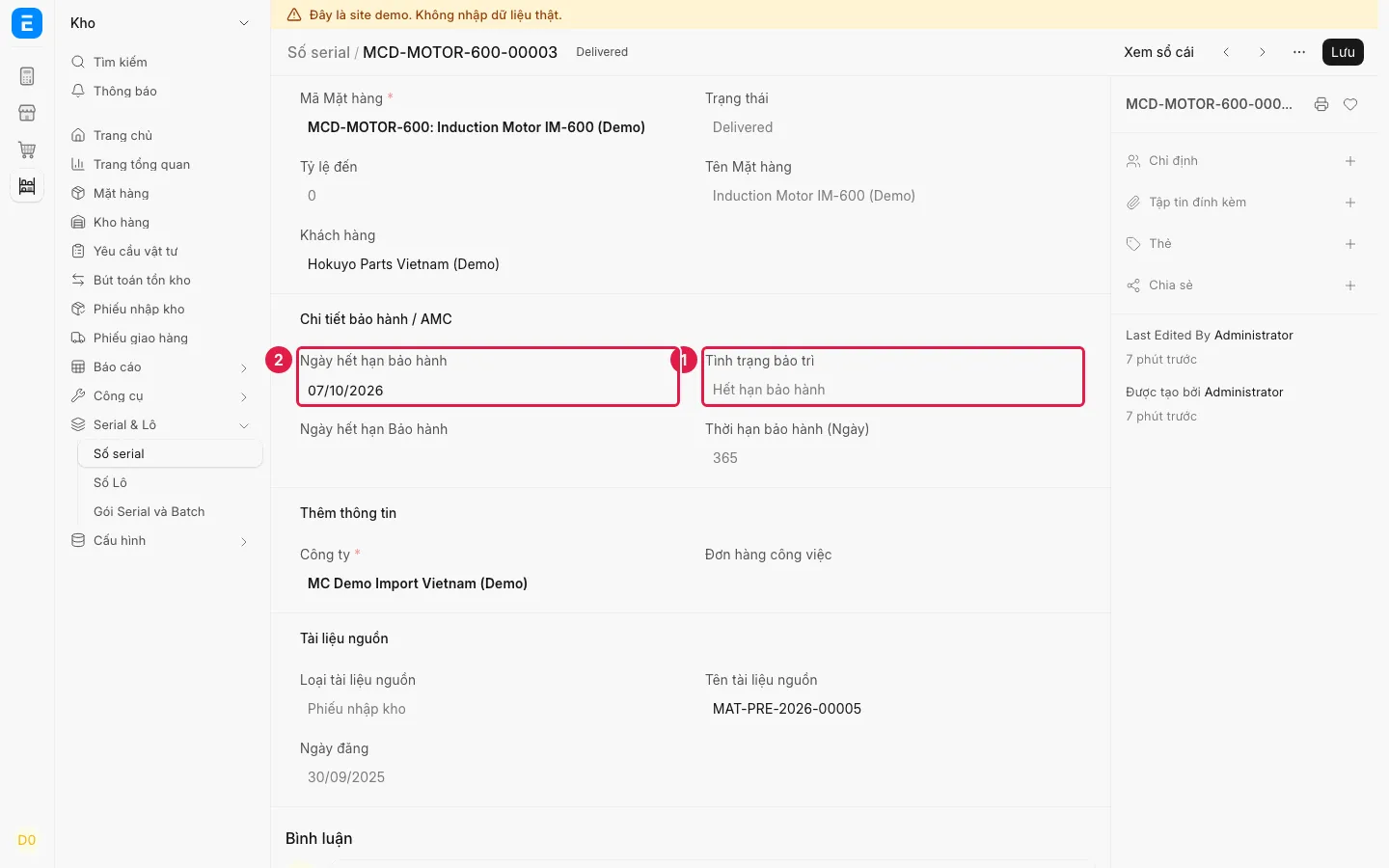
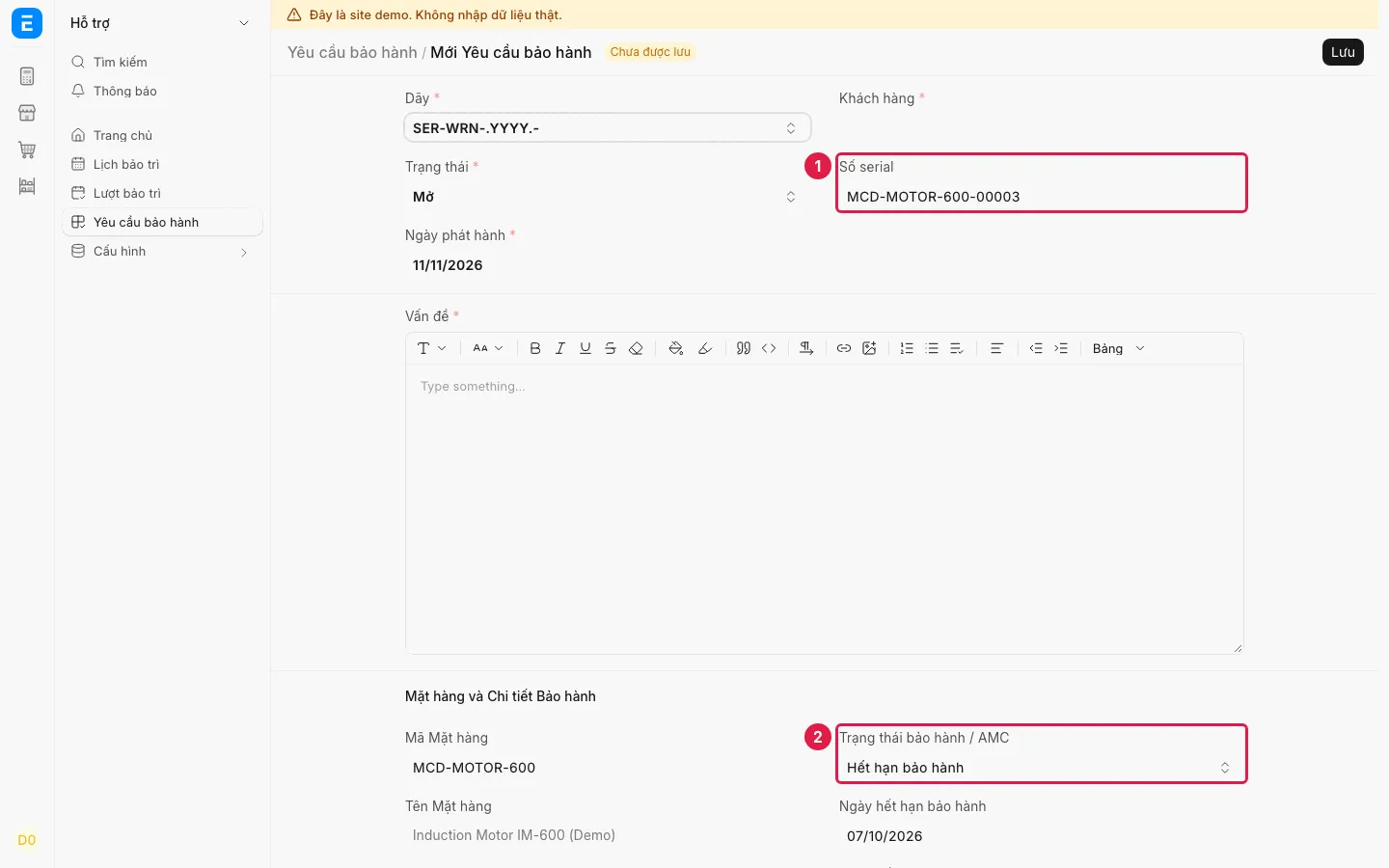
- Từ Phiếu giao hàng DEMO-S12 mở Số serial MCD-MOTOR-600.
- Màn hình
- Số serial
- Kết quả
- Tình trạng bảo trì = Hết hạn bảo hành ①, Ngày hết hạn bảo hành ② đã qua.
Bước 2
- Thao tác
- Tạo Yêu cầu bảo hành mới, chọn Số serial này ①.
- Màn hình
- Yêu cầu bảo hành
- Kết quả
- Trạng thái bảo hành / AMC tự thành Hết hạn bảo hành ②.
S13 — Trả hàng lỗi và hoá đơn trả lại
Hàng lỗi bị trả lại thì có gắn được với phiếu giao gốc và khoản giảm trừ không
Trên bản demo, lọc theo DEMO-S13 để mở cùng dữ liệu.
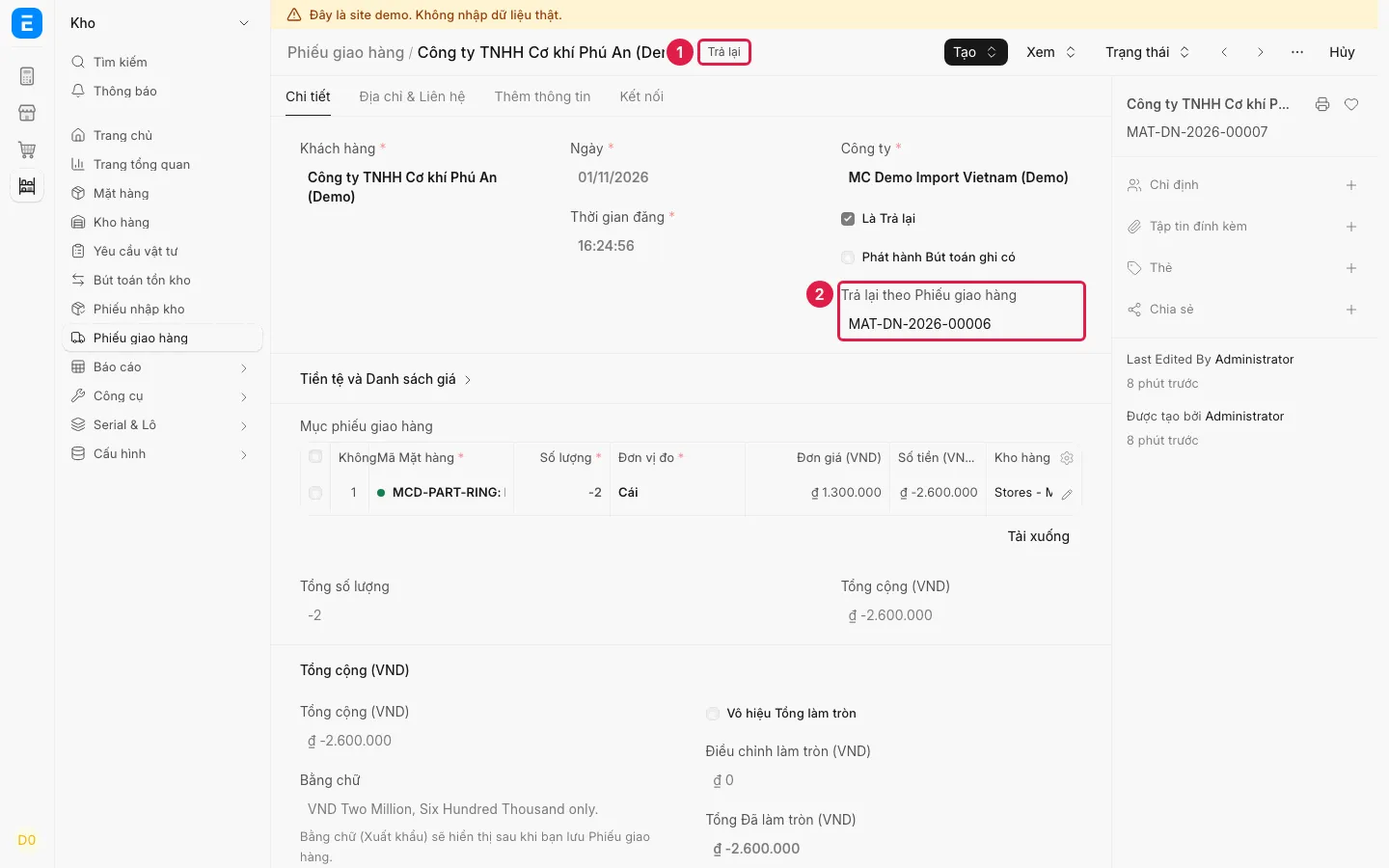
Bước 1
- Thao tác
- Mở Phiếu giao hàng DEMO-S13 → tab Kết nối → phiếu trả lại.
- Màn hình
- Phiếu giao hàng (trả lại)
- Kết quả
- Nhãn Trả lại ① (2 cái); ô Trả lại theo Phiếu giao hàng ② trỏ về phiếu gốc.
Bước 2
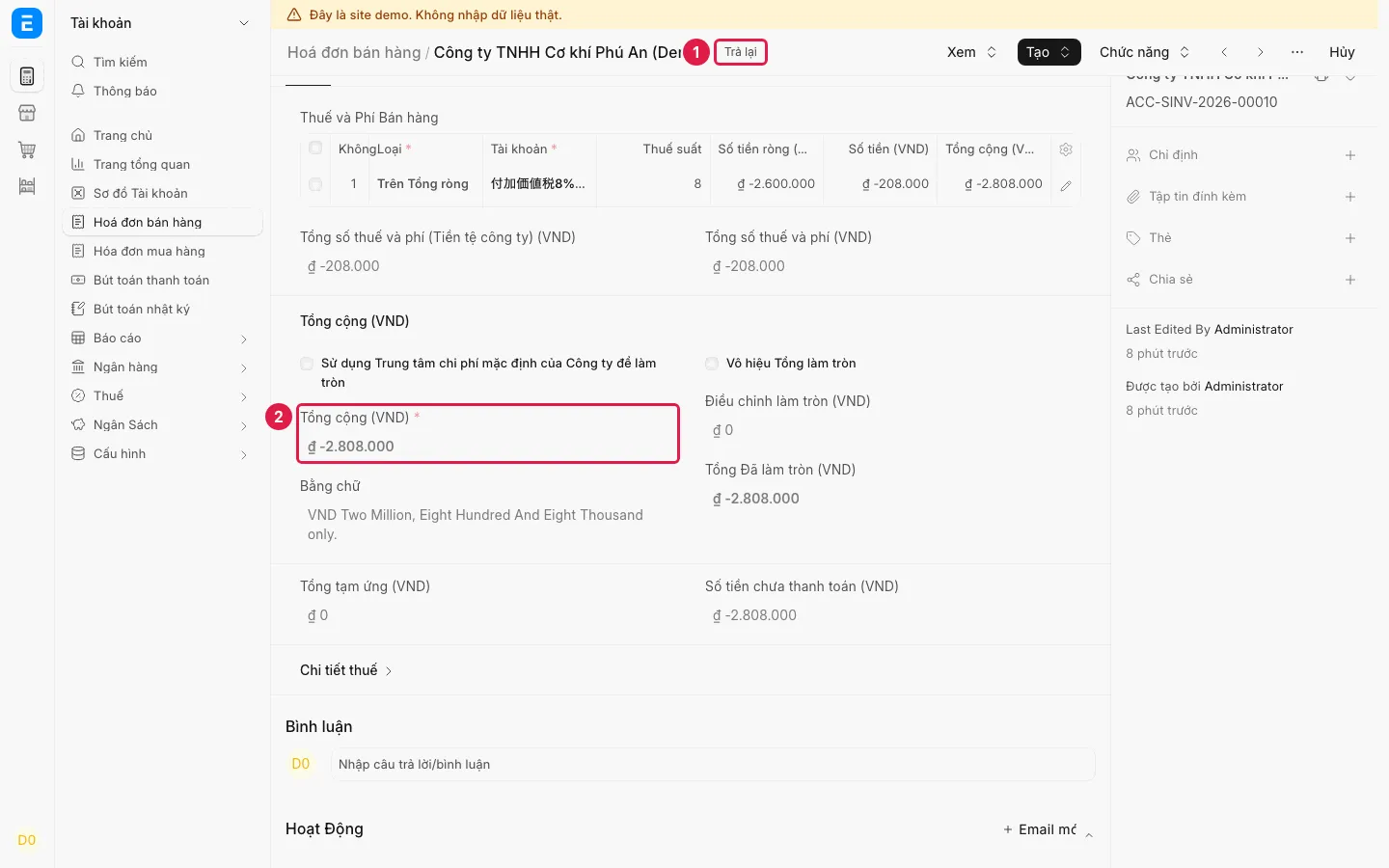
- Thao tác
- Mở Hoá đơn bán hàng DEMO-S13-CN.
- Màn hình
- Hoá đơn bán hàng
- Kết quả
- Nhãn Trả lại ① và Tổng cộng (VND) âm ②.
S14 — Công ty Nhật bán cho khách Nhật
Công ty Nhật bán cho khách Nhật có in được chứng từ kiểu Nhật bằng yên không
Bước 1
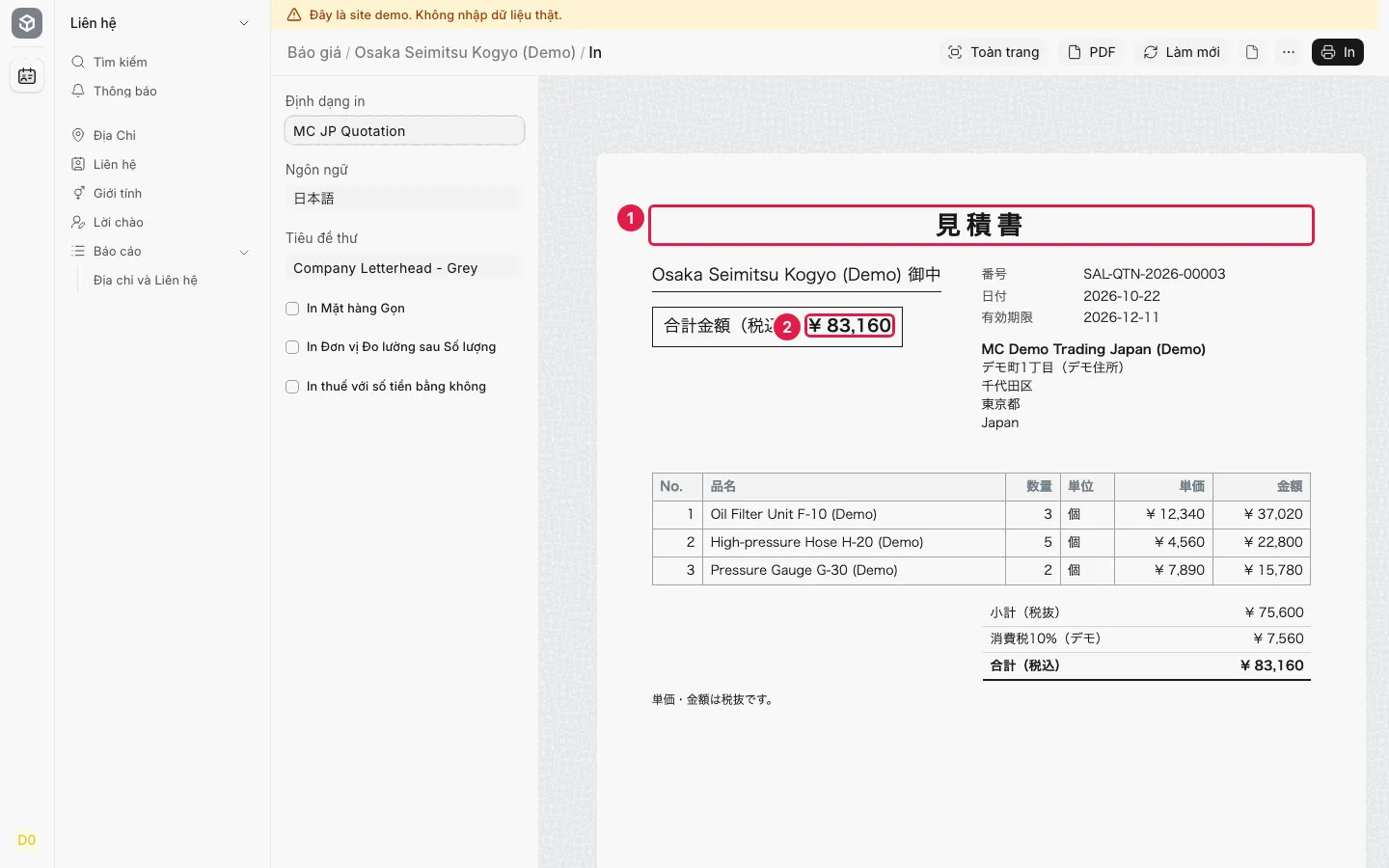
- Thao tác
- Danh sách Báo giá, lọc công ty Nhật, khách Osaka Seimitsu; bấm In, chọn Định dạng in MC JP Quotation.
- Màn hình
- Báo giá
- Kết quả
- Bản in 見積書 ① bằng yên ② (bản in tiếng Nhật).
Bước 2
- Thao tác
- Kết nối → Đơn bán hàng → Phiếu giao hàng → Hoá đơn bán hàng, in với Định dạng in MC JP Qualified Invoice.
- Màn hình
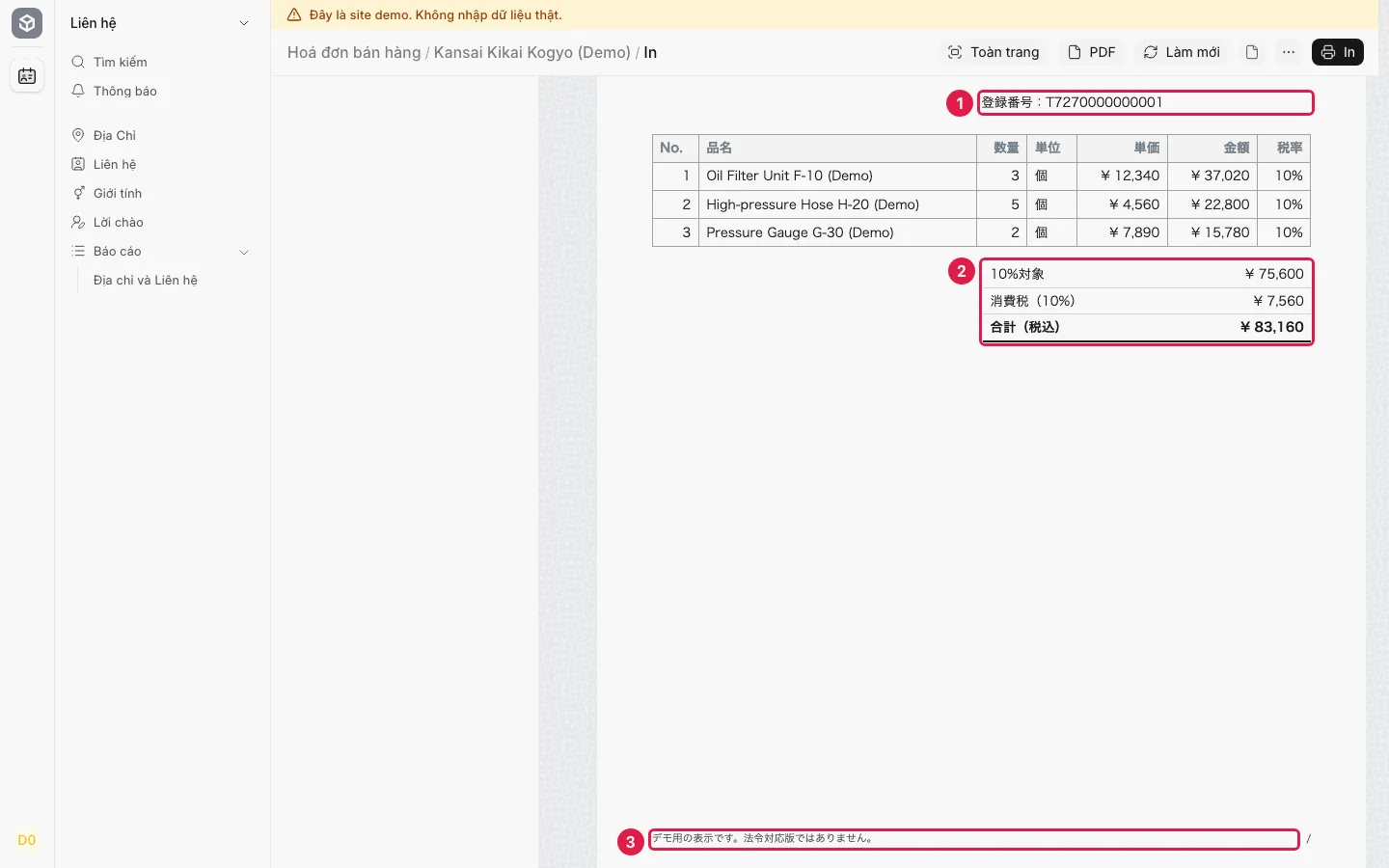
- Hoá đơn bán hàng
- Kết quả
- Bản in mẫu hoá đơn (tiếng Nhật) có 登録番号 ① và bảng thuế theo thuế suất ②. Như dòng ③ ở cuối trang ghi, đây là bản hiển thị cho demo, chưa phải bản theo luật.
S15 — Duyệt mã HS
Mặt hàng mới có bị khai hải quan khi mã HS chưa được duyệt không
Trên bản demo, lọc theo DEMO-S15 để mở cùng dữ liệu.
Bước 1
- Thao tác
- Ở lô DEMO-S15 bấm Tạo tờ khai hải quan, nhập số liệu, Lưu, rồi Gửi.
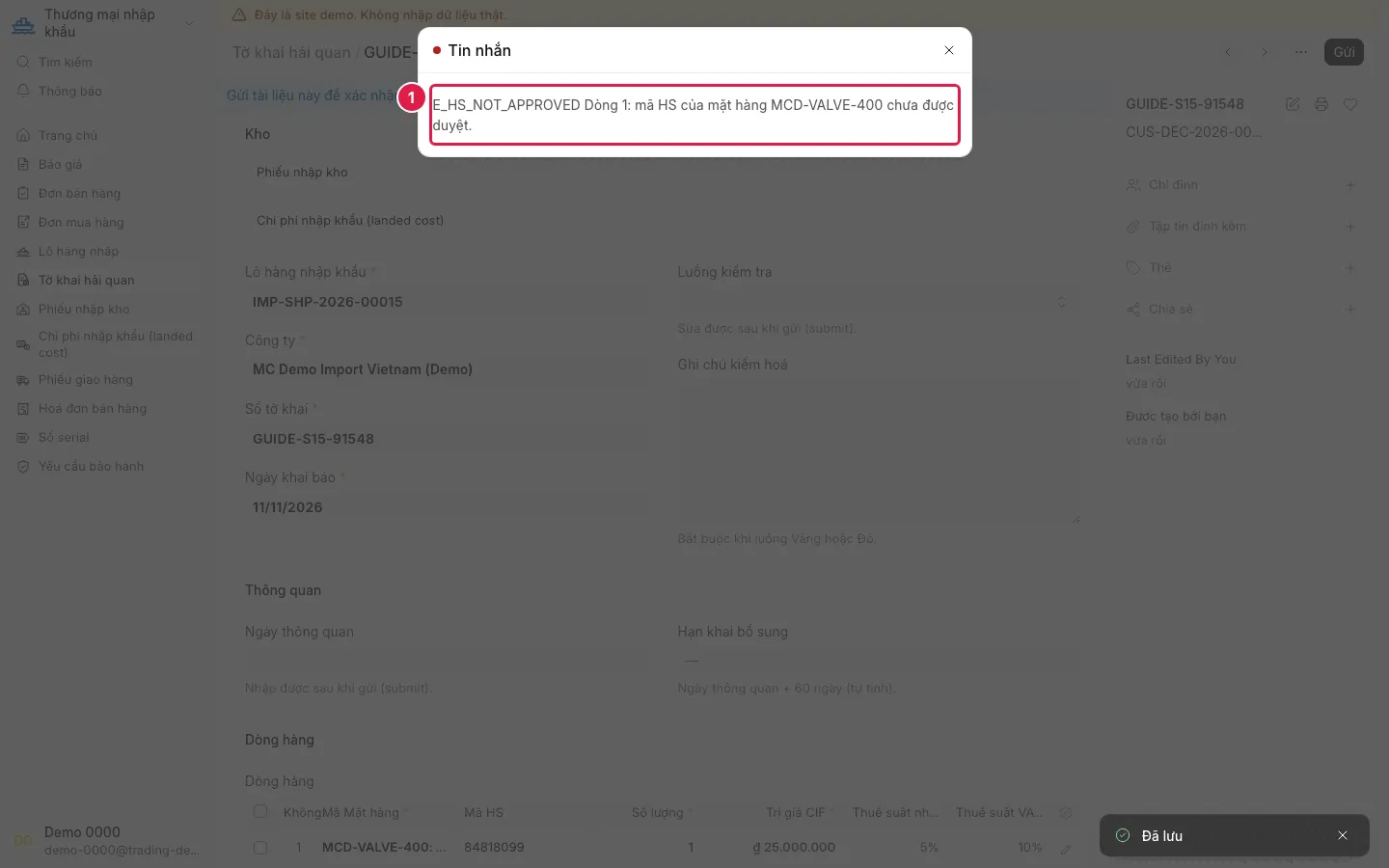
- Màn hình
- Tờ khai hải quan
- Kết quả
- Tin nhắn ①: "E_HS_NOT_APPROVED Dòng 1: mã HS của mặt hàng MCD-VALVE-400 chưa được duyệt." Tờ khai không gửi được.
Bước 2
- Thao tác
- Mở Mặt hàng MCD-VALVE-400, mục Hải quan (nhập khẩu).
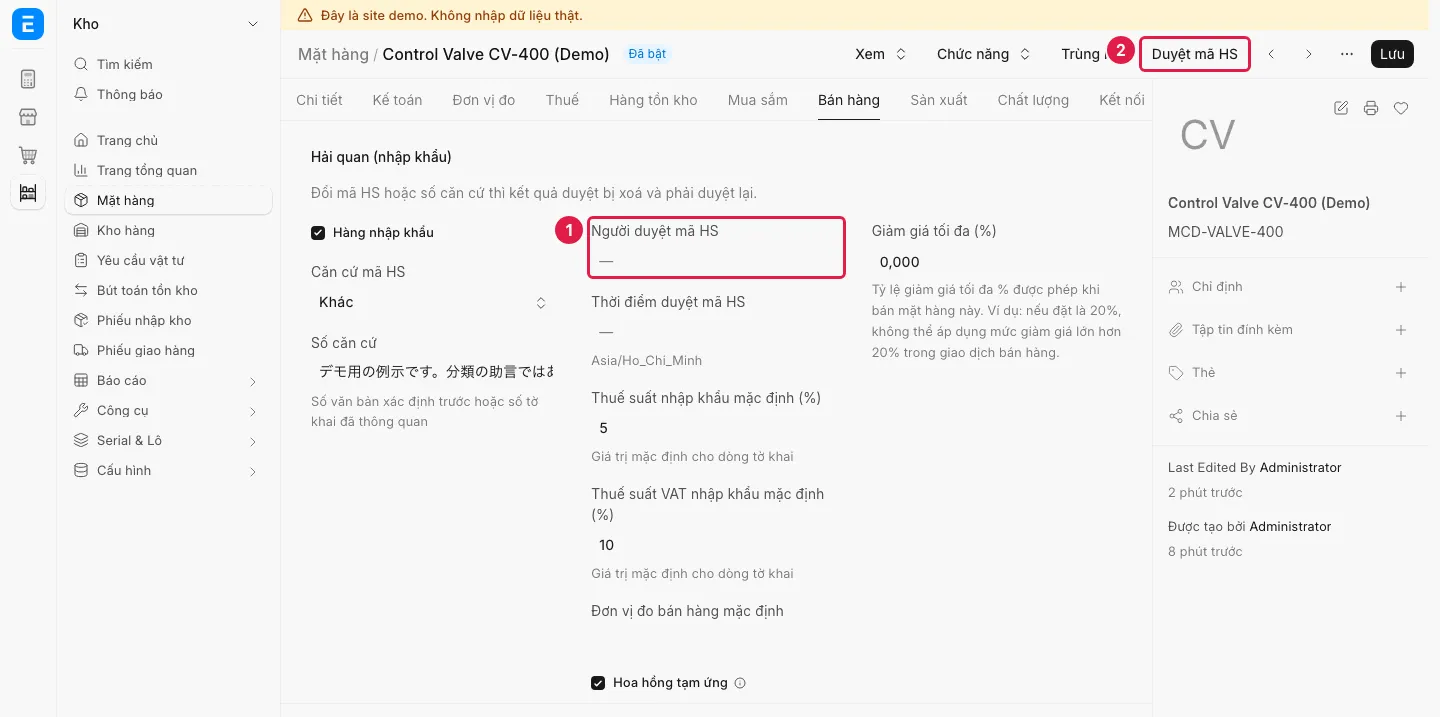
- Màn hình
- Mặt hàng
- Kết quả
- Người duyệt mã HS trống ①, có nút Duyệt mã HS ②.
Bước 3
- Thao tác
- Bấm Duyệt mã HS, quay lại tờ khai, bấm Gửi.
- Màn hình
- Tờ khai hải quan
- Kết quả
- Người duyệt mã HS và Thời điểm duyệt mã HS có giá trị; tờ khai gửi được.
S16 — Nhân viên Việt và Nhật cùng xem
Nhân viên Nhật và nhân viên Việt khó cùng xem một thông tin
Trên bản demo, lọc theo DEMO-S01 để mở cùng dữ liệu.
Bước 1
- Thao tác
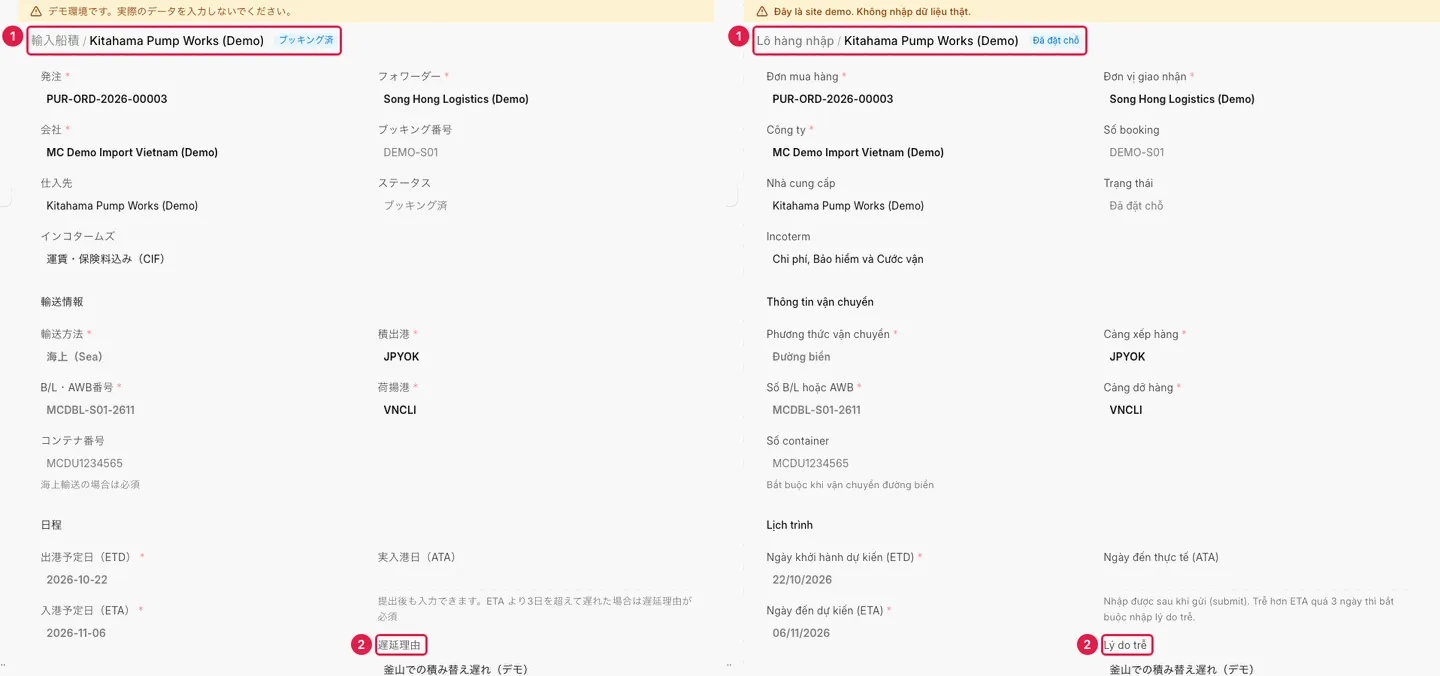
- Trình duyệt 1: tài khoản ja mở lô DEMO-S01; trình duyệt 2 (ẩn danh): tài khoản vi mở cùng lô.
- Màn hình
- Lô hàng nhập
- Kết quả
- Cùng một chứng từ ①, nhãn tiếng Nhật và tiếng Việt ② (Lý do trễ).
Bước 2
- Thao tác
- Ở trình duyệt 2 nhập vào ô Nhập câu trả lời/bình luận rồi bấm Bình luận; trình duyệt 1 tải lại.
- Màn hình
- Lô hàng nhập
- Kết quả
- Bình luận hiện ở cả hai.